
Введение
В этом руководстве вы узнаете, как извлечь и заменить динамик в ноутбуке Hannspree SN12E2. Динамики используются для воспроизведения звука на устройстве, если ваше устройство не воспроизводит звук или если звук статичен или пикает, это может быть решением проблемы.
Шаг 1 Батарея

Выньте вилку из розетки и выключите ноутбук.
Шаг 2

Закройте ноутбук.
Положите ноутбук лицевой стороной вниз на ровную поверхность.
Шаг 3


Сначала отстегните замок в правой верхней части ноутбука.
Вам нужно будет потянуть за замок с левой стороны и одновременно вынуть аккумулятор.
Левый замок является пружинным и требует постоянного давления, чтобы оставаться открытым.
Шаг 4 Тачпад/клавиатура

Выкрутите все 5-миллиметровые винты PH0 на задней крышке.
Шаг 5

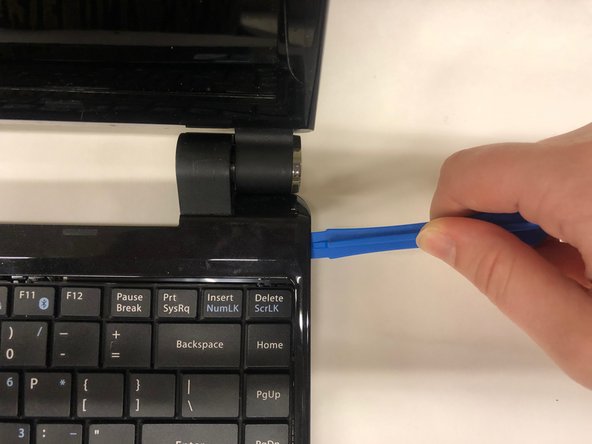
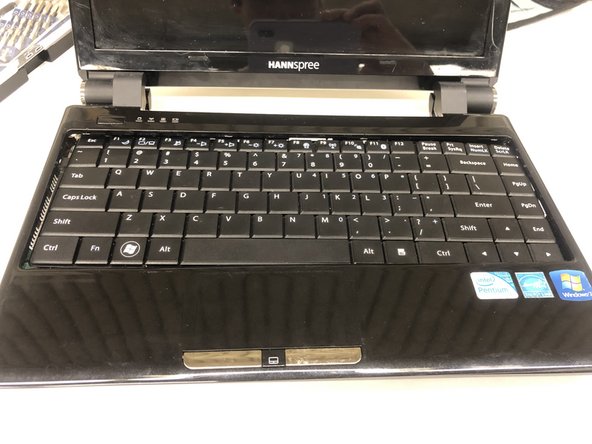
Аккуратно подденьте корпус, начиная с правого нижнего угла, используя небольшой палец.
Осторожно подденьте корпус, пока плоскость тачпада не освободится от остальной части корпуса.
Шаг 6

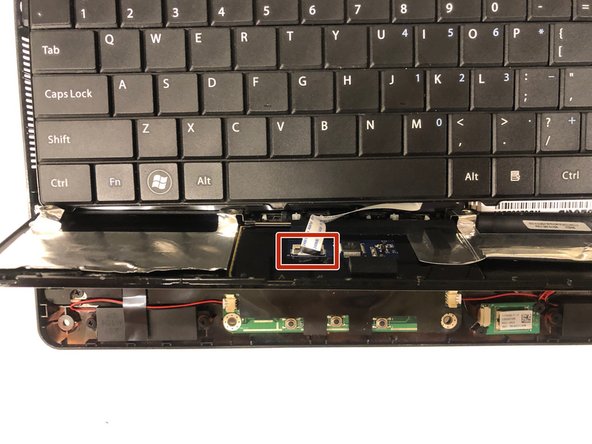
Аккуратно поднимите часть плоскости тачпада.
Отсоедините разъем ZIFF, аккуратно потянув за черное фиксирующее лезвие и отсоединив белый плоский гибкий кабель.
Потяните тачпад в сторону от остальной части корпуса
Шаг 7

Осторожно приподнимите свободную клавиатуру, чтобы обнажить разъем ZIFF.
Отсоедините ZIFF клавиатуры, следуя тем же инструкциям, что и ZIFF тачпада.
Шаг 8 Динамики

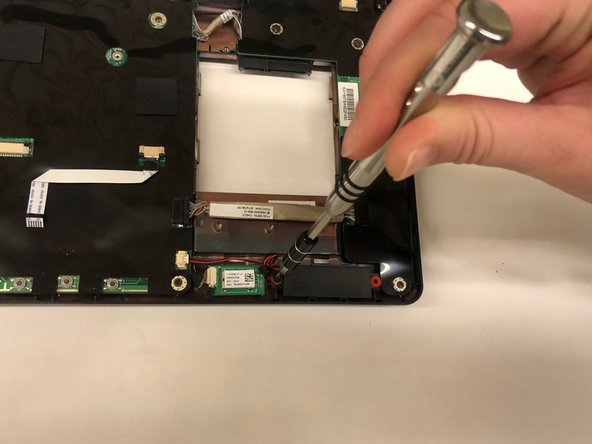
Открутите два винта на динамиках.
Шаг 9

Аккуратно извлеките разъем JST, потянув параллельно корпусу.
При замене разъемов убедитесь, что они правильно сориентированы. Корпус оснащен ключом, чтобы предотвратить обратное подключение разъемов.
Шаг 10

При необходимости повторите те же действия для другого динамика.
