
Введение
Это руководство поможет вам заменить динамик в вашем Nexus S.
Шаг 1 Задняя панель

Аккуратно вставьте пластиковый инструмент для открывания между задней панелью и внутренней задней рамкой рядом с камерой заднего вида.
С помощью инструмента для открывания пластика подденьте заднюю панель по периметру Nexus S.
Шаг 2

Снимите заднюю панель с Nexus S.
Шаг 3 Батарея

С помощью края инструмента для открывания пластика подденьте аккумулятор с того конца, который находится ближе к разъему для наушников.
Извлеките аккумулятор из Nexus S.
Шаг 4 SIM-карта

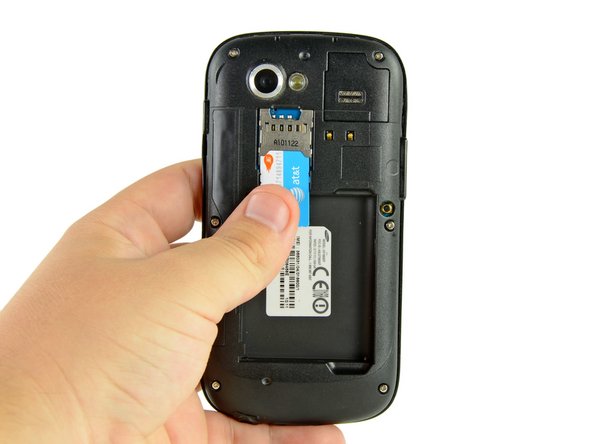
Большим пальцем сдвиньте SIM-карту вниз из слота SIM-карты.
Извлеките SIM-карту.
Шаг 5 Задняя внутренняя рамка

Выкрутите шесть крестообразных винтов, крепящих заднюю внутреннюю рамку к внутреннему корпусу.
Шаг 6

Вставьте плоский край пластикового инструмента для открывания между задней внутренней рамкой и верхним левым углом Nexus S.
Подденьте инструмент вверх, чтобы вынуть правый верхний угол из зажимов, крепящих его к внутреннему блоку.
Шаг 7


Вставьте пластиковый инструмент для открывания справа от кнопки питания.
Сдвиньте пластиковый инструмент для открывания вниз по периметру Nexus S, чтобы освободить зажимы на правой стороне.
Шаг 8


Таким же образом, как описано ранее, освободите нижние зажимы, расположенные в нижней части Nexus S.
Шаг 9

Вставьте пластиковый инструмент для открывания и подденьте его, чтобы освободить последний зажим, крепящий заднюю внутреннюю рамку к внутреннему блоку.
Шаг 10

Поднимите и снимите заднюю внутреннюю рамку с Nexus S.
Шаг 11 Плата SIM-карты

С помощью плоского края пластикового инструмента для открывания подденьте разъем платы SIM-карты и выведите его из гнезда на материнской плате.
Шаг 12


Подведите край пластикового инструмента для открывания под плату SIM-карты и материнскую плату.
Подденьте зажимы, расположенные у правого нижнего края платы SIM-карты, и поднимите их с материнской платы.
Повторяйте процедуру по всему нижнему периметру платы SIM-карты, пока все зажимы не будут отсоединены.
Шаг 13

Поднимите и извлеките плату SIM-карты из Nexus S.
Шаг 14 Материнская плата

Отсоедините следующие кабели от соответствующих разъемов на материнской плате:
кабель разъема наушников
Разъем кабеля дигитайзера
Разъем камеры/платы SIM-карты
Шаг 15


Подставьте плоский край пластикового инструмента для открывания под разъем для наушников и подденьте его вверх.
Поддевайте только разъем, а не само гнездо. Поддевание разъема может привести к серьезным повреждениям.
Повторите процедуру для разъемов дигитайзера и задней камеры/SIM-платы.
Шаг 16

Выкрутите три винта Phillips, крепящие материнскую плату к переднему дисплею.
Шаг 17

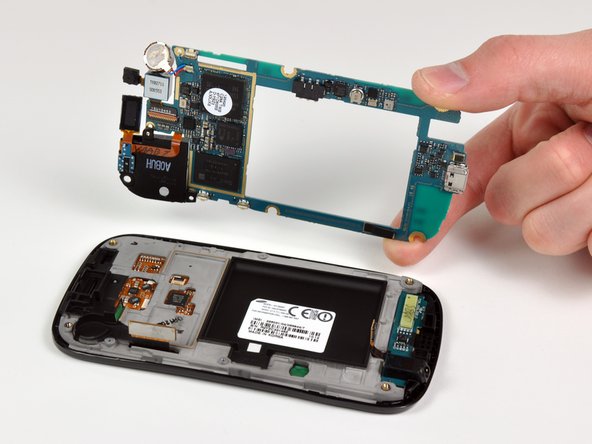
Подденьте пластиковый инструмент для открывания в правом нижнем углу материнской платы и подденьте вверх, чтобы вынуть ее из углубления.
Поднимите и извлеките материнскую плату.
Шаг 18 Динамик

Динамик остается.
Будьте осторожны, часть наушников соединена с динамиком, вы можете порезать изгиб.
