
Введение
Динамик позволяет устройству громко воспроизводить звук. Замена динамика может потребоваться, если ваш планшет не воспроизводит звук громко, но при подключении наушников все равно играет.
Разборка относительно проста, но потребует использования паяльника для отсоединения пары проводов. Если у вас нет опыта пайки, обязательно ознакомьтесь с руководством по пайке от iFixit. Также вам потребуется открутить пару винтов, чтобы извлечь динамик.
Шаг 1 Задняя панель

Работа с включенным устройством может привести к поражению электрическим током. Перед началом работы обязательно выключите устройство и отключите его от сети.
Переверните планшет так, чтобы задняя панель была обращена вверх.
Шаг 2


С помощью пластикового инструмента для открывания аккуратно подденьте заднюю панель и отделите ее от передней части корпуса.
Начните с одного края устройства, вставляя пластиковый инструмент для открывания между задней панелью и передним корпусом легкими покачивающими движениями.
Шаг 3

После того как вы успешно отделили один край задней панели от переднего корпуса, проведите пластиковым инструментом для открывания вдоль других краев, чтобы отсоединить и их.
Защелки, удерживающие заднюю панель на переднем корпусе, иногда бывает трудно отделить, поэтому не бойтесь применить силу.
Шаг 4


Отсоедините заднюю панель от остальной части планшета и отложите ее в сторону.
Шаг 5

При снятии задней панели может выпасть пластиковая крышка кнопки громкости. Отложите ее в сторону.
Шаг 6 Динамик

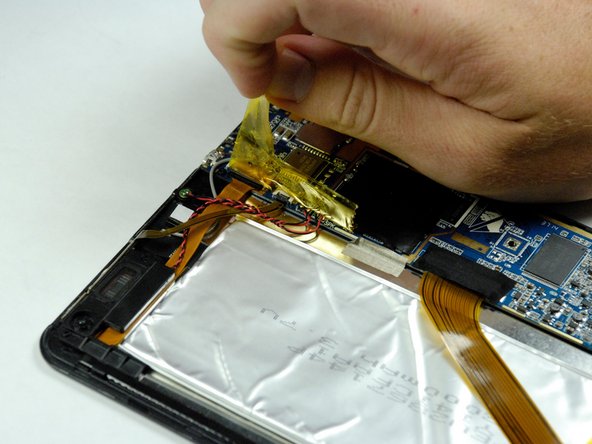
Снимите желтую ленту, закрывающую комплект проводов, расположенный возле правого верхнего угла аккумулятора.
Шаг 7

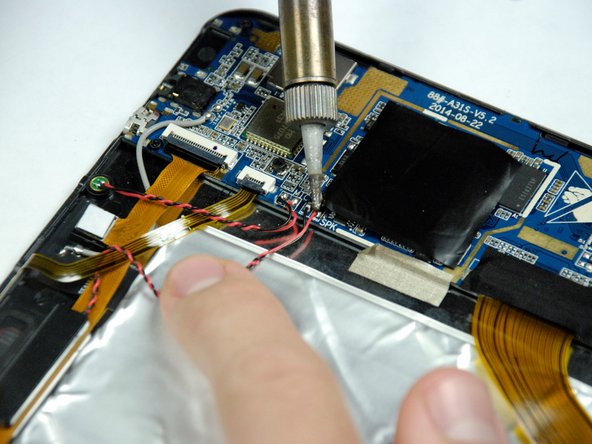
С помощью паяльника расплавьте припой с красного и черного проводов, соединяющих динамик с материнской платой.
Когда припой будет полностью удален, отсоедините провода от материнской платы.
Шаг 8

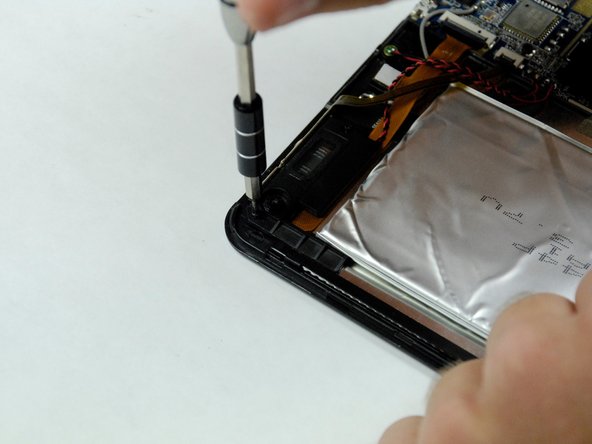
С помощью крестообразной отвертки J000 открутите два винта диаметром 4,3 мм, крепящих динамик к устройству, и отложите их в сторону.
Шаг 9

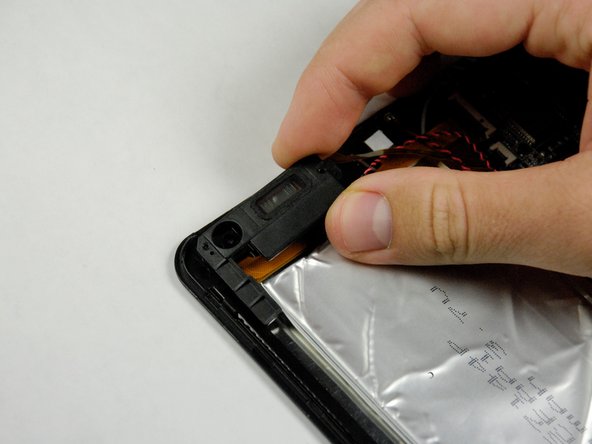
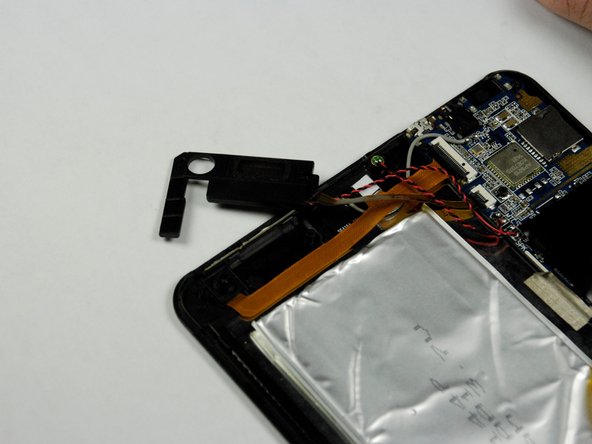
Пальцами снимите пластиковый L-образный корпус динамика с планшета.
