No Image

Замена динамика TomTom GO 500

41 просмотров
17 декабря 2023

Введение

Динамик находится под материнской платой, поэтому перед началом разборки выключите устройство.

Шаг 1 Открытие устройства TomTom GO 500

TomTom GO 500 Speaker Replacement, TomTom GO 500 Opening the Device: step 1, image 1 of 1

Отверткой Torx T5 открутите два 3-миллиметровых винта в основании устройства.

Шаг 2

TomTom GO 500 Speaker Replacement: step 2, image 1 of 2TomTom GO 500 Speaker Replacement: step 2, image 2 of 2

Используя пластиковые инструменты для открывания, вставьте один инструмент в зазор между корпусом экрана и корпусом материнской платы. Затем вставьте другой инструмент в одну из соседних сторон и проведите его вокруг верхней части.

Необходимо отстегнуть 14 защелок.

Защелки легко ломаются в процессе открытия, поэтому мы рекомендуем приобрести новый корпус экрана, если они сломаются.

Шаг 3

TomTom GO 500 Speaker Replacement: step 3, image 1 of 1

Расстегнув корпус экрана, найдите на правой стороне два разъема.

Шаг 4

TomTom GO 500 Speaker Replacement: step 4, image 1 of 3TomTom GO 500 Speaker Replacement: step 4, image 2 of 3TomTom GO 500 Speaker Replacement: step 4, image 3 of 3

Отсоедините разъемы с помощью пластикового инструмента для открывания.

Оранжевый прямоугольный разъем мог оторваться в процессе снятия корпуса экрана.

Шаг 5

TomTom GO 500 Speaker Replacement: step 5, image 1 of 2TomTom GO 500 Speaker Replacement: step 5, image 2 of 2

Отделите корпус экрана от корпуса материнской платы.

Шаг 6 Материнская плата

TomTom GO 500 Speaker Replacement, Motherboard: step 6, image 1 of 1

Открутите пять 4-миллиметровых винтов с помощью отвертки Phillips #0.

Шаг 7

TomTom GO 500 Speaker Replacement: step 7, image 1 of 2TomTom GO 500 Speaker Replacement: step 7, image 2 of 2

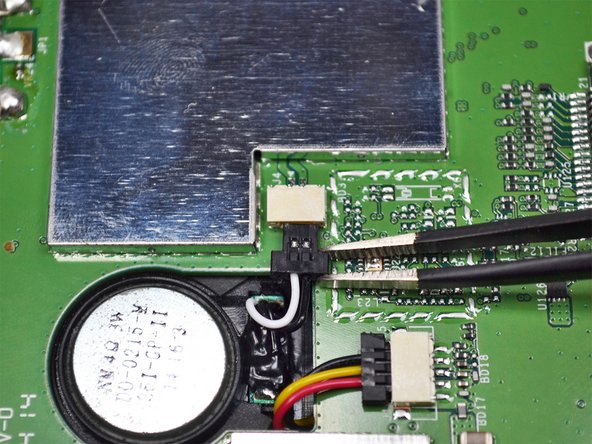
Отсоедините разъем, показанный в центре материнской платы, с помощью пинцета.

Шаг 8

TomTom GO 500 Speaker Replacement: step 8, image 1 of 2TomTom GO 500 Speaker Replacement: step 8, image 2 of 2

Отсоедините второй разъем с помощью пластикового инструмента для открывания.

Шаг 9

TomTom GO 500 Speaker Replacement: step 9, image 1 of 2TomTom GO 500 Speaker Replacement: step 9, image 2 of 2

Извлеките материнскую плату из корпуса.

Шаг 10 Динамик

TomTom GO 500 Speaker Replacement, Speaker: step 10, image 1 of 1

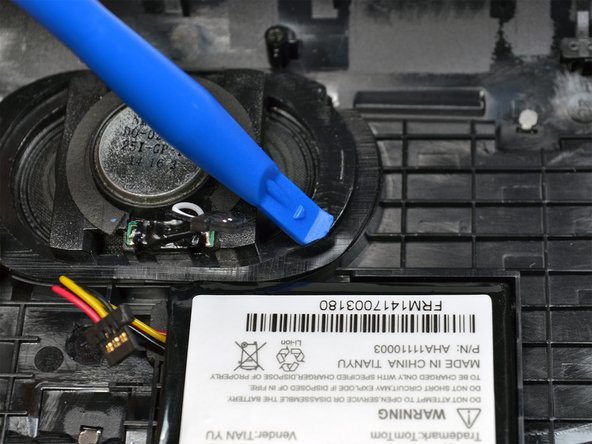
Динамик расположен рядом с аккумулятором.

Шаг 11

TomTom GO 500 Speaker Replacement: step 11, image 1 of 3TomTom GO 500 Speaker Replacement: step 11, image 2 of 3TomTom GO 500 Speaker Replacement: step 11, image 3 of 3

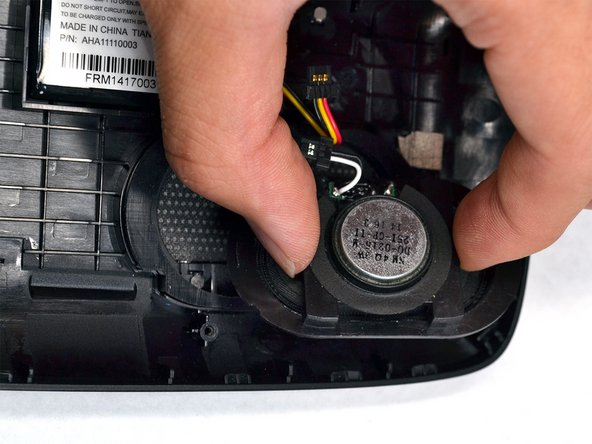
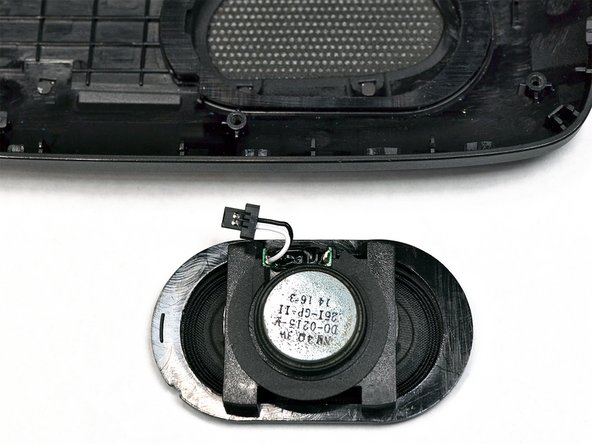
Подцепите динамик за резиновые втулки и аккуратно потяните.

Шаг 12

TomTom GO 500 Speaker Replacement: step 12, image 1 of 3TomTom GO 500 Speaker Replacement: step 12, image 2 of 3TomTom GO 500 Speaker Replacement: step 12, image 3 of 3

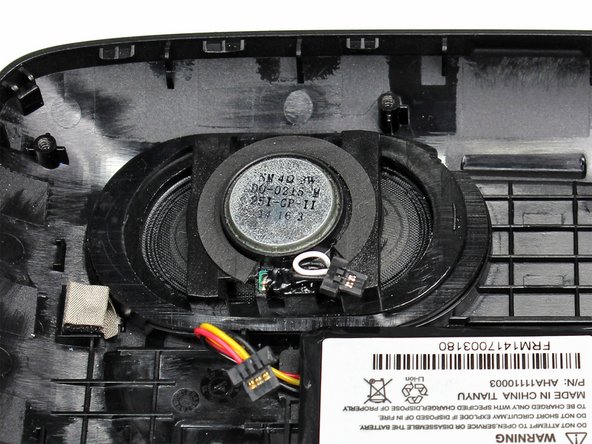
Вставьте новый динамик в резиновую прокладку. С помощью пластикового инструмента для открывания оберните прокладку над динамиком.

Комментировать
41 просмотров
Комментариев нет, будьте первым кто его оставит

Это интересно
No Image Гайды
0 комментариев
No Image Гайды
0 комментариев
No Image Гайды
0 комментариев