
Введение
В случае неисправности динамика здесь описаны все шаги, необходимые для замены этой детали в вашем Sungale CyberUs.
Шаг 1 Экран

Убедитесь, что устройство выключено, чтобы избежать легкого поражения электрическим током.
Держите устройство так, чтобы левая сторона была обращена к вам (как на картинке), чтобы два 4-миллиметровых винта PH001 были открыты и к ним было легче добраться.
Шаг 2

Выкрутите оба 4-миллиметровых винта PH001 из боковой панели.
Шаг 3

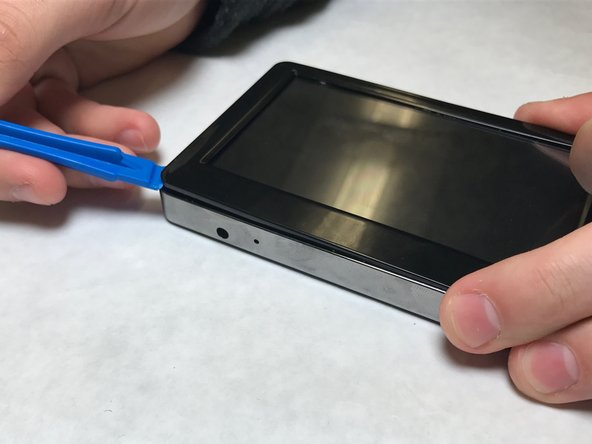
Осторожно подденьте один из верхних углов экрана пластиковой лопаткой (инструмент для отжима). Проведите инструментом по краям, чтобы освободить экран от корпуса.
Экран может издавать звуки, похожие на треск, когда вы вынимаете его из корпуса. Это вполне ожидаемо.
Экран все еще подключен к материнской плате. Применяйте силу с осторожностью.
Шаг 4

Аккуратно переверните экран на бок, чтобы открыть разъем ZIF, подключенный к материнской плате.
Шаг 5

Аккуратно, используя пинцет, подденьте черную клипсу. Потяните разъем ZIF наружу.
Экран еще не полностью отсоединен от устройства.
Шаг 6

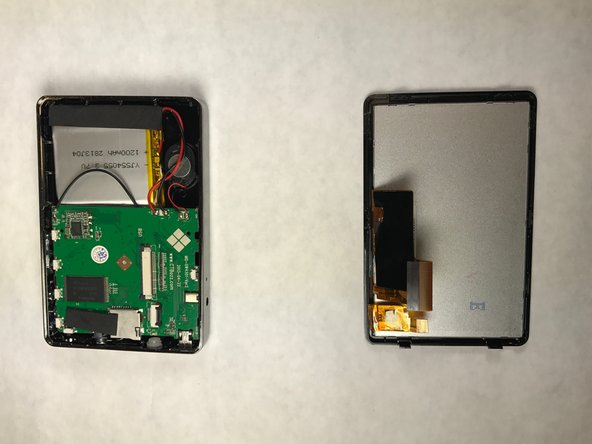
Используя инструмент для поддевания, выдвиньте черный зажим. Потяните разъем ZIF наружу и влево, теперь экран отсоединен от материнской платы.
Шаг 7 Батарея

Теперь аккуратно извлеките батарею. Найдите выводы, или красный и черный провода, идущие к батарее от материнской платы. Чтобы освободить провода, необходимо перерезать провод рядом с выводами батареи. Убедитесь, что оба конца провода чистые и достаточно оголены.
Шаг 8

Вам нужно будет очистить соединения и припаять новую батарею на место. Как и раньше, подключите новую батарею к материнской плате.
Шаг 9 Материнская плата

В случае сгоревшей материнской платы возьмите кабели от батареи и динамика (черный и красный кабели) и отсоедините их от материнской платы (их можно только отрезать и приварить при замене на новую материнскую плату).
Аккуратно потяните за провода, чтобы отсоединить их от логической платы.
Шаг 10

Чтобы снять материнскую плату, аккуратно потяните за верхнюю часть устройства, чтобы убедиться, что разъем для наушников вышел из гнезда.
Шаг 11

Теперь материнская плата полностью извлечена из устройства.
Шаг 12 Динамик

Отсоедините кабели от материнской платы с помощью пинцета.
Шаг 13
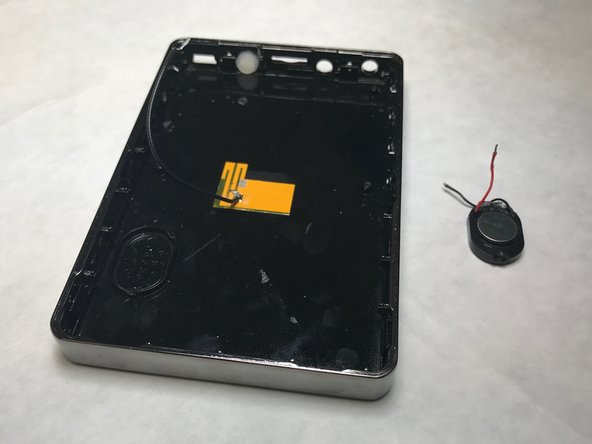
С помощью пластиковой лопатки (выколотки) извлеките динамик из формы корпуса. Теперь динамик полностью отсоединен от корпуса устройства.
