No Image

Замена динамика Sony Ericsson xPeria Active

59 просмотров
17 декабря 2023

Введение

Динамик телефона может выйти из строя по целому ряду причин. Наиболее распространенная причина неисправности динамика — повреждение водой. Однако динамик может выйти из строя из-за неправильного подключения или производственного брака.

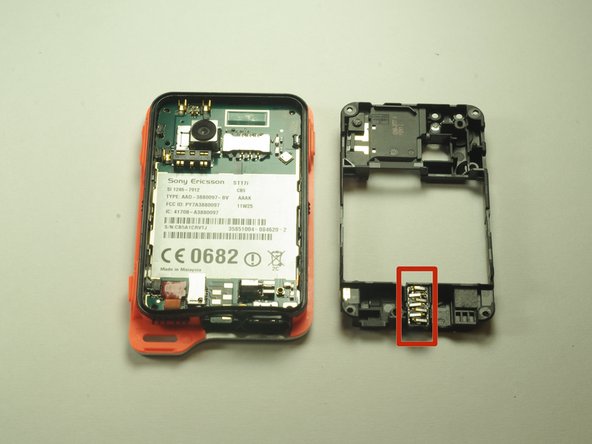
Шаг 1 Снимите заднюю крышку.

Sony Ericsson xPeria Active Speaker Replacement, Remove the back cover.: step 1, image 1 of 3Sony Ericsson xPeria Active Speaker Replacement, Remove the back cover.: step 1, image 2 of 3Sony Ericsson xPeria Active Speaker Replacement, Remove the back cover.: step 1, image 3 of 3

Откройте створки и снимите заднюю крышку, используя пластиковое устройство для открывания.

Шаг 2 Снимите внутреннюю пластиковую крышку аккумулятора.

Sony Ericsson xPeria Active Speaker Replacement, Remove inside plastic battery cover.: step 2, image 1 of 2Sony Ericsson xPeria Active Speaker Replacement, Remove inside plastic battery cover.: step 2, image 2 of 2

Снимите крышку аккумулятора с помощью пластикового устройства для открывания.

Шаг 3 Извлеките аккумулятор

Sony Ericsson xPeria Active Speaker Replacement, Remove the battery: step 3, image 1 of 2Sony Ericsson xPeria Active Speaker Replacement, Remove the battery: step 3, image 2 of 2

Извлеките батарею.

Шаг 4 Открутите крышку материнской платы

Sony Ericsson xPeria Active Speaker Replacement, Unfastening The Motherboard Cover: step 4, image 1 of 1

Выкрутите 5-миллиметровые винты головкой T5.

Выкрутите 6-миллиметровый винт с головкой T6.

Шаг 5 Снятие крышки материнской платы

Sony Ericsson xPeria Active Speaker Replacement, Removing The Motherboard Cover: step 5, image 1 of 2Sony Ericsson xPeria Active Speaker Replacement, Removing The Motherboard Cover: step 5, image 2 of 2

Снимите черную крышку с помощью инструмента для вскрытия пластика.

Извлеките разъем для наушников из его гнезда.

Шаг 6 Динамик

Sony Ericsson xPeria Active Speaker Replacement, Speaker: step 6, image 1 of 2Sony Ericsson xPeria Active Speaker Replacement, Speaker: step 6, image 2 of 2

Осторожно подденьте кабель питания и отсоедините его от материнской платы.

Шаг 7

Sony Ericsson xPeria Active Speaker Replacement: step 7, image 1 of 1

Выньте материнскую плату из корпуса.

Шаг 8

Sony Ericsson xPeria Active Speaker Replacement: step 8, image 1 of 1

Отсоедините кабель питания от задней стороны материнской платы.

Шаг 9

Sony Ericsson xPeria Active Speaker Replacement: step 9, image 1 of 1

Динамик можно увидеть в верхней средней области на обратной стороне экрана.

Шаг 10

Sony Ericsson xPeria Active Speaker Replacement: step 10, image 1 of 1

С помощью инструмента для открывания пластика аккуратно подденьте динамик и отделите его от телефона.

Комментировать
59 просмотров
Комментариев нет, будьте первым кто его оставит

Это интересно
No Image Гайды
0 комментариев
No Image Гайды
0 комментариев
No Image Гайды
0 комментариев