
Шаг 1 Динамик


Положите ноутбук лицевой стороной вниз на устойчивую поверхность.
Выкрутите девять 6,5-мм винтов Phillips #0, как показано на рисунке.
С помощью синего инструмента для открывания аккуратно отделите заднюю панель ноутбука от корпуса.
Шаг 2


С помощью отвертки Phillips #0 открутите шесть 4,5-миллиметровых винтов, крепящих материнскую плату к корпусу.
Шаг 3

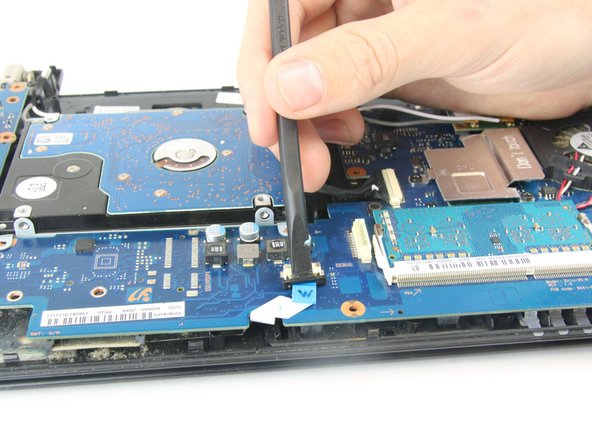
С помощью пробки отсоедините красно-черный кабель, расположенный над динамиком, от его разъема.
Также с помощью пробки отсоедините небольшой ленточный кабель, расположенный в нижней части материнской платы, по направлению к середине.
Откиньте материнскую плату назад, используя компьютерный шарнир в качестве оси вращения. Материнская плата по-прежнему будет прикреплена к корпусу несколькими проводами.
Шаг 4

Аккуратно отсоедините красный и черный провода от пластиковых зажимов, крепящих их к корпусу. Это можно сделать только пальцами.
Шаг 5

С помощью пробки поднимите динамик вверх и выньте его из держателя, как показано на рисунке. Желтая пластиковая лента также должна отклеиться.
