No Image

Замена динамика Samsung Chromebook Series 3

63 просмотров
17 декабря 2023

Шаг 1 Нижняя крышка

Samsung Chromebook Series 3 Speaker Replacement, Bottom Cover: step 1, image 1 of 3Samsung Chromebook Series 3 Speaker Replacement, Bottom Cover: step 1, image 2 of 3Samsung Chromebook Series 3 Speaker Replacement, Bottom Cover: step 1, image 3 of 3

Положите Chromebook так, чтобы нижняя крышка была обращена вверх.

Снимите резиновые ножки на четырех углах Chromebook, чтобы добраться до винтов под ними. Они приклеены с помощью клея.

Шаг 2

Samsung Chromebook Series 3 Speaker Replacement: step 2, image 1 of 3Samsung Chromebook Series 3 Speaker Replacement: step 2, image 2 of 3Samsung Chromebook Series 3 Speaker Replacement: step 2, image 3 of 3

Выкрутите девять винтов диаметром 4,7 мм на нижней крышке, используя отвертку Phillips #00.

Шаг 3

Samsung Chromebook Series 3 Speaker Replacement: step 3, image 1 of 3Samsung Chromebook Series 3 Speaker Replacement: step 3, image 2 of 3Samsung Chromebook Series 3 Speaker Replacement: step 3, image 3 of 3

Подденьте пластиковую полоску на задней панели Chromebook с помощью инструмента для открытия пластика.

Не обязательно снимать ее полностью. Ее нужно просто отделить от нижней крышки.

Шаг 4

Samsung Chromebook Series 3 Speaker Replacement: step 4, image 1 of 3Samsung Chromebook Series 3 Speaker Replacement: step 4, image 2 of 3Samsung Chromebook Series 3 Speaker Replacement: step 4, image 3 of 3

Подденьте нижнюю крышку с помощью инструмента для открывания пластика.

Шаг 5 Батарея

Samsung Chromebook Series 3 Speaker Replacement, Battery: step 5, image 1 of 3Samsung Chromebook Series 3 Speaker Replacement, Battery: step 5, image 2 of 3Samsung Chromebook Series 3 Speaker Replacement, Battery: step 5, image 3 of 3

Открутите шесть винтов 3,5 мм, крепящих аккумулятор, с помощью крестообразной отвертки №00.

Вытащите батарею частично, чтобы легко добраться до разъема батареи.

Шаг 6

Samsung Chromebook Series 3 Speaker Replacement: step 6, image 1 of 3Samsung Chromebook Series 3 Speaker Replacement: step 6, image 2 of 3Samsung Chromebook Series 3 Speaker Replacement: step 6, image 3 of 3

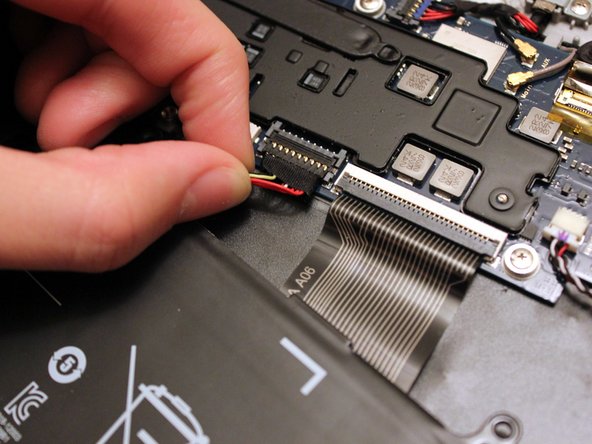
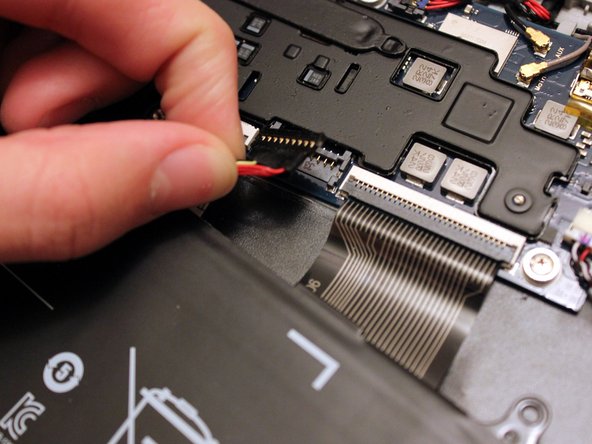
Отсоедините разъем батареи, потянув за его основание вверх.

При сборке просто установите разъем на прежнее место и нажмите вниз.

Шаг 7

Samsung Chromebook Series 3 Speaker Replacement: step 7, image 1 of 2Samsung Chromebook Series 3 Speaker Replacement: step 7, image 2 of 2

Теперь вы можете извлечь аккумулятор.

Шаг 8 Динамики

Samsung Chromebook Series 3 Speaker Replacement, Speaker: step 8, image 1 of 3Samsung Chromebook Series 3 Speaker Replacement, Speaker: step 8, image 2 of 3Samsung Chromebook Series 3 Speaker Replacement, Speaker: step 8, image 3 of 3

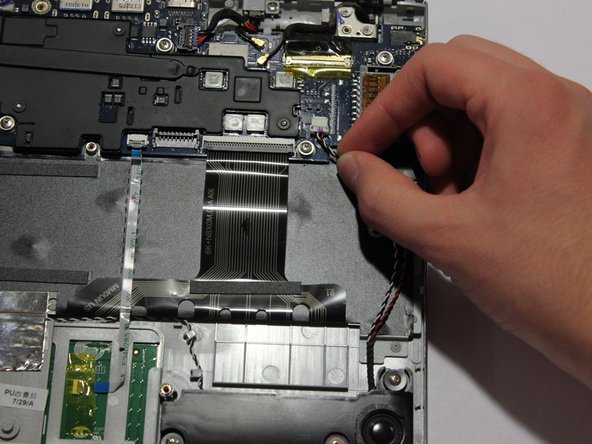
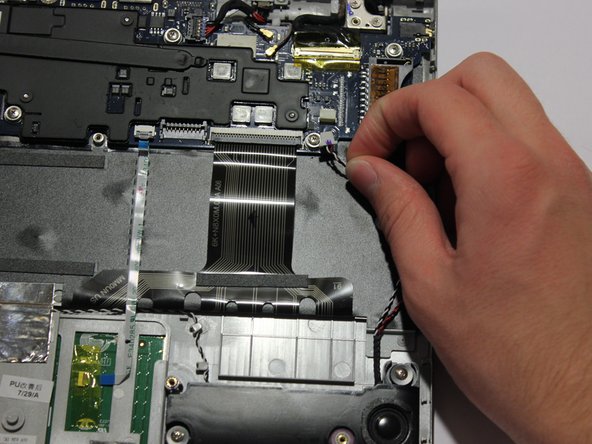
Отсоедините кабель, соединяющий динамики с материнской платой, потянув за него в сторону от материнской платы.

Шаг 9

Samsung Chromebook Series 3 Speaker Replacement: step 9, image 1 of 3Samsung Chromebook Series 3 Speaker Replacement: step 9, image 2 of 3Samsung Chromebook Series 3 Speaker Replacement: step 9, image 3 of 3

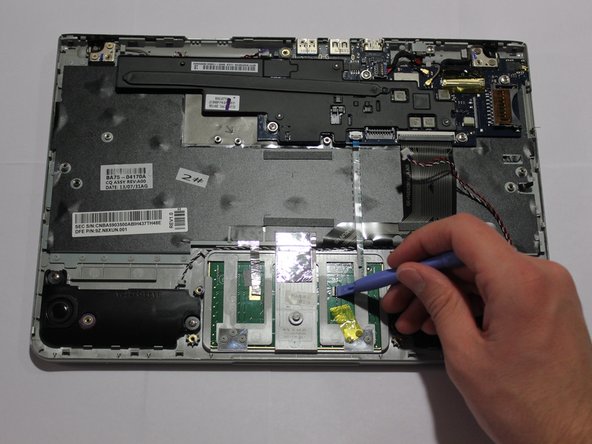
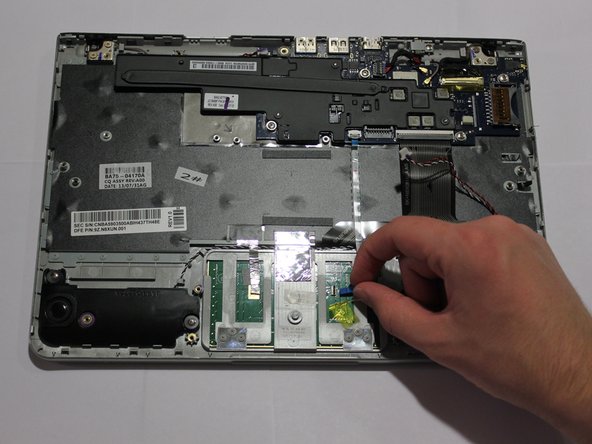
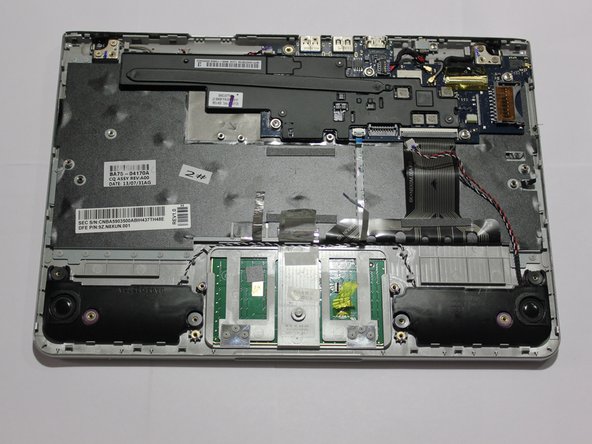
Поднимите кусок ленты, закрывающей ленточный кабель трекпада.

Поднимите замок на ленточном кабеле трекпада с помощью пластикового инструмента для открывания.

Отсоедините ленточный кабель трекпада, потянув его на себя.

Шаг 10

Samsung Chromebook Series 3 Speaker Replacement: step 10, image 1 of 2Samsung Chromebook Series 3 Speaker Replacement: step 10, image 2 of 2

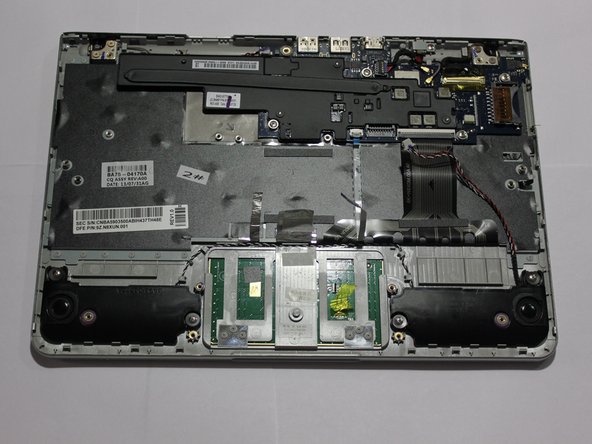
Поднимите ленточный кабель трекпада так, чтобы он не закрывал провод динамика.

Поднимите два куска металлической ленты так, чтобы они больше не закрывали провод динамика.

При сборке устройства обязательно положите металлическую ленту на то же место, где она была до разборки. Лента служит разъемом для некоторых электрических цепей, которые не следует отсоединять.

Шаг 11

Samsung Chromebook Series 3 Speaker Replacement: step 11, image 1 of 3Samsung Chromebook Series 3 Speaker Replacement: step 11, image 2 of 3Samsung Chromebook Series 3 Speaker Replacement: step 11, image 3 of 3

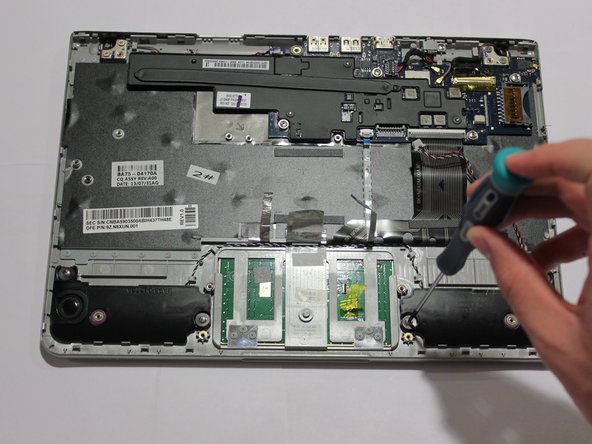
Открутите четыре винта 3,7 мм, крепящие динамики, с помощью крестообразной отвертки № 00.

Шаг 12

Samsung Chromebook Series 3 Speaker Replacement: step 12, image 1 of 2Samsung Chromebook Series 3 Speaker Replacement: step 12, image 2 of 2

Потяните динамики вверх, чтобы снять их.

Комментировать
63 просмотров
Комментариев нет, будьте первым кто его оставит

Это интересно
No Image Гайды
0 комментариев
No Image Гайды
0 комментариев
No Image Гайды
0 комментариев