No Image

Замена динамика приемника Dexcom G6

73 просмотров
12 декабря 2023

Шаг 1 Дисплей и передняя панель

Dexcom G6 Receiver Speaker Replacement, Display and Front Bezel: step 1, image 1 of 1

Открутите 6 винтов Torx T5 с задней стороны устройства

Шаг 2

Dexcom G6 Receiver Speaker Replacement: step 2, image 1 of 2Dexcom G6 Receiver Speaker Replacement: step 2, image 2 of 2

Подденьте откидную крышку ленточного кабеля блока экрана и извлеките ленточный кабель.

Информация об экране: Модель AM0310R-04 Лот № NHT18080052

Шаг 3 Порт зарядки

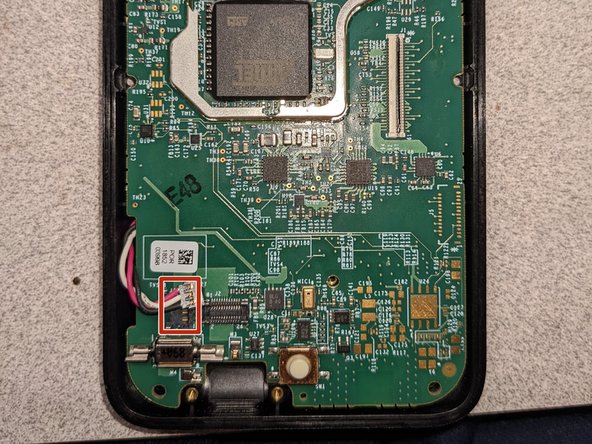
Dexcom G6 Receiver Speaker Replacement, Charging Port: step 3, image 1 of 1

С помощью пробки отсоедините разъем порта зарядки от материнской платы.

Шаг 4

Dexcom G6 Receiver Speaker Replacement: step 4, image 1 of 1

Выкрутите 2 серебристых винта Torx T5, удерживающих порт зарядки.

Шаг 5

Dexcom G6 Receiver Speaker Replacement: step 5, image 1 of 1

Снимите порт зарядки с материнской платы.

Шаг 6 Материнская плата

Dexcom G6 Receiver Speaker Replacement, Motherboard: step 6, image 1 of 1

Выкрутите серебристый винт Torx T5, удерживающий материнскую плату.

Шаг 7

Dexcom G6 Receiver Speaker Replacement: step 7, image 1 of 2Dexcom G6 Receiver Speaker Replacement: step 7, image 2 of 2

С помощью пассатижей аккуратно отсоедините разъем аккумулятора с левой стороны материнской платы.

Шаг 8

Dexcom G6 Receiver Speaker Replacement: step 8, image 1 of 1

С помощью пробки аккуратно подденьте материнскую плату, чтобы извлечь ее.

Шаг 9 Динамик

Dexcom G6 Receiver Speaker Replacement, Speaker: step 9, image 1 of 1

Подденьте и извлеките динамик в верхней части.

Шаг 10

Удалите остатки клея.

Шаг 11

Наклейте новую клейкую ленту (осторожно, чтобы она не мешала динамику).

Шаг 12

Приклейте новый динамик.

Комментировать
73 просмотров
Комментариев нет, будьте первым кто его оставит

Это интересно
No Image Гайды
0 комментариев
No Image Гайды
0 комментариев
No Image Гайды
0 комментариев