
Введение
Если в вашем устройстве плохое качество звука, следуйте этому руководству, чтобы снять динамик.
Шаг 1 Батарея

Подденьте шов между экраном и корпусом и подденьте его со всех четырех сторон большим инструментом для открывания пластика, пока пластиковый корпус не снимется.
Шаг 2

Поднимите устройство с корпуса и переверните его так, чтобы оно лежало экраном вниз.
Шаг 3

Теперь устройство свободно от пластикового корпуса.
Шаг 4


Подложите пластиковую карту под аккумулятор и осторожно покачайте карту из стороны в сторону и вверх-вниз, пока клей, приклеивающий аккумулятор к устройству, не разойдется.
Шаг 5

Отклейте желтую ленту, не прикрепленную непосредственно к батарее.
С помощью паяльника отпаяйте два провода, соединяющие батарею с материнской платой.
Шаг 6 Динамик

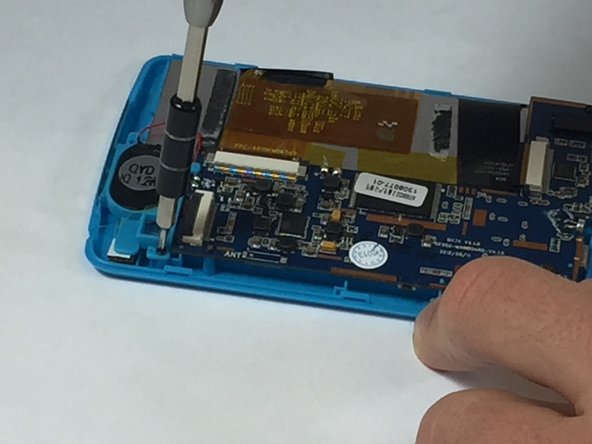
Выкрутите два 5-миллиметровых винта, прикрепленных к верхнему правому и нижнему левому углам динамика.
Шаг 7

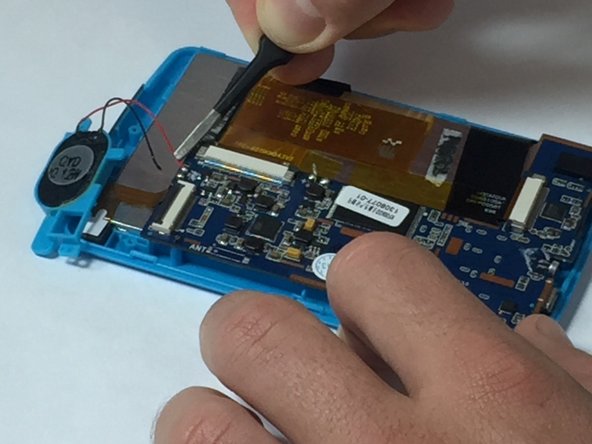
Отпаяйте провода, соединяющие динамик с устройством
Шаг 8

Потяните динамик из корпуса, чтобы освободить его.
