
Введение
Используйте это руководство для замены динамика планшета Insignia Flex 10.1.
Шаг 1 Динамик

Помните, что снятие задней панели с задней панели Flex 10.1 может привести к повреждению задней панели.
Шаг 2


Задняя панель крепится к переднему корпусу с помощью 26 клипс, прикрепленных к задней панели. Эти зажимы фиксируются на небольших выступах, обработанных в переднем корпусе.
Чтобы освободить выступы, их нужно сдвинуть к центру устройства. При использовании инструмента для вскрытия пластика, чтобы освободить заднюю панель, обязательно работайте инструментом в месте расположения этих зажимов.
Для наглядности, клипсы __, выделенные красным цветом, расположены ближе всего к __.
Снимите заднюю крышку, вставив пластиковый инструмент для открывания вдоль края устройства, чтобы освободить зажимы.
Шаг 3

Открыть Flex 10.1 может быть непросто. Не отчаивайтесь, если потребуется несколько попыток, чтобы открыть Flex 10.1.
Вставьте пластиковый инструмент для открывания в шов между передним корпусом и задней панелью Flex 10.1.
Аккуратно увеличьте имеющийся зазор, надавливая и покачивая пластиковый инструмент для открывания в зазоре возле каждой из клипс, прикрепленных к заднему корпусу, и продвигая клипсы к центру устройства, пока они не освободятся.
Повторите ту же процедуру, чтобы освободить все зажимы вокруг Flex 10.1.
Шаг 4

Убедившись, что все зажимы свободны, отделите две половины Flex 10.1.
Задняя панель теперь свободна от Flex 10.1.
Шаг 5

После снятия задней панели задняя сторона Flex 10.1 должна выглядеть следующим образом.
Шаг 6

Экран динамика изготовлен из черного пластика с множеством крошечных отверстий.
Экран динамика нужно отклеить с помощью инструмента для открытия пластика.
Шаг 7

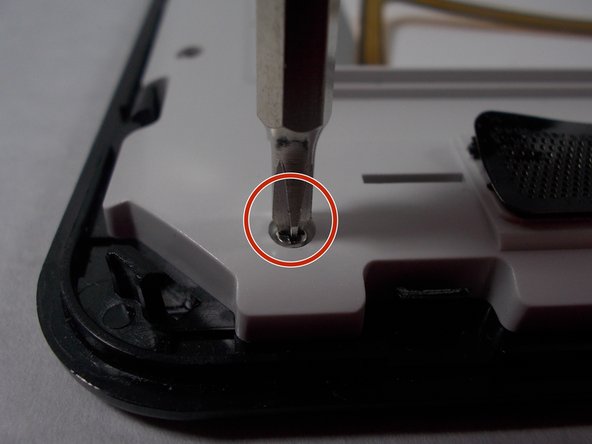
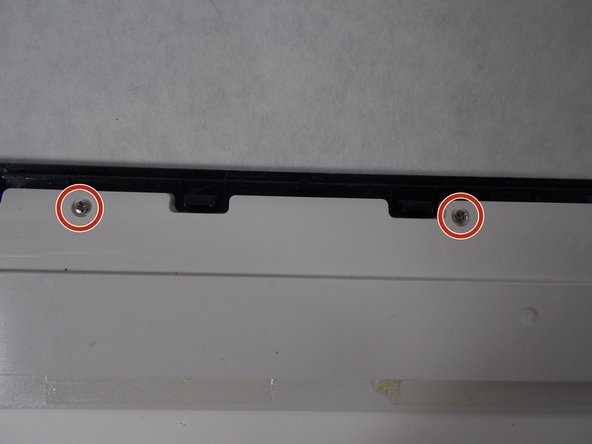
С помощью отвертки Phillips #0 открутите 12 винтов, обозначенных красным цветом, и 5 винтов, обозначенных синим цветом.
Шаг 8

Теперь отделите последний экран, защищающий динамик.
Шаг 9

Динамик в отдельности будет выглядеть так.
Чтобы собрать устройство, следуйте этим инструкциям в обратном порядке.
Отклеенные экраны нужно будет приклеить обратно. Мы рекомендуем использовать горячий клей.
