
Введение
Для всех, кто испытывает проблемы со звуком в планшете Asus TF300T, это руководство предназначено для вас. В нем мы рассмотрим процесс снятия задней панели и батареи, чтобы вы могли извлечь неисправные динамики и заменить их новыми.
Шаг 1 Снятие задней панели


Начните процесс с того, что убедитесь, что док-станция отсоединена и питание выключено.
Начните с использования пластикового инструмента для открывания, расположенного на стороне, противоположной док-станции/порту зарядки. Начинайте открывать устройство вдоль коротких сторон планшета.
Когда вы доберетесь до стороны с портом для зарядки/док-станции, будьте осторожны с инструментом для открывания из-за тонкого пластика, который может быть сломан при чрезмерном усилии.
После того как инструменты для открывания полностью обойдут устройство, используйте лопатку, чтобы отделить заднюю панель от экрана и обнажить внутренности.
Шаг 2 Отключите питание

Планшеты серии Asus Transformer оснащены жестким выключателем питания. Перед началом работы с планшетом его следует отключить.
Найдите выключатель питания рядом с кнопкой питания в левом верхнем углу. С помощью инструмента сдвиньте его в положение, отмеченное как «выключено».
Для многих видов ремонта, например замены экрана или дигитайзера, не нужно извлекать батарею после выключения планшета. Будьте очень осторожны и не закоротите ничего металлическими инструментами!
Шаг 3 Извлечение аккумулятора


С помощью отвертки Phillips #00 открутите все винты, соединяющие батарею с материнской платой.
После того как первые винты будут удалены, как показано на фото, с помощью отвертки снимите крышку, скрывающую зажимы для датчика док-станции и еще несколько винтов.
Снова открутите винты с помощью той же отвертки и с помощью спидгера отсоедините датчики от соответствующих зажимов.
Освободив батарею, снимите ее с места с помощью пробки.
Шаг 4 Снятие динамика

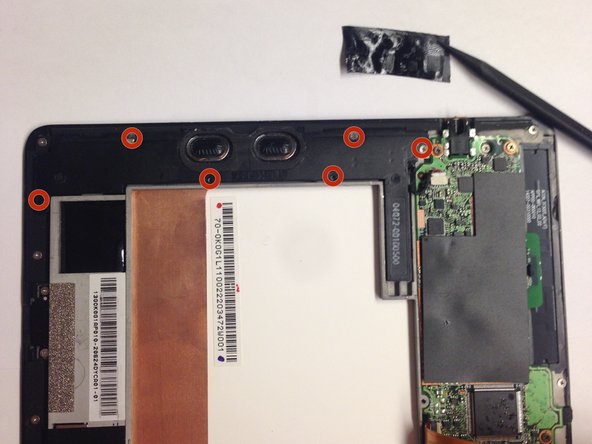
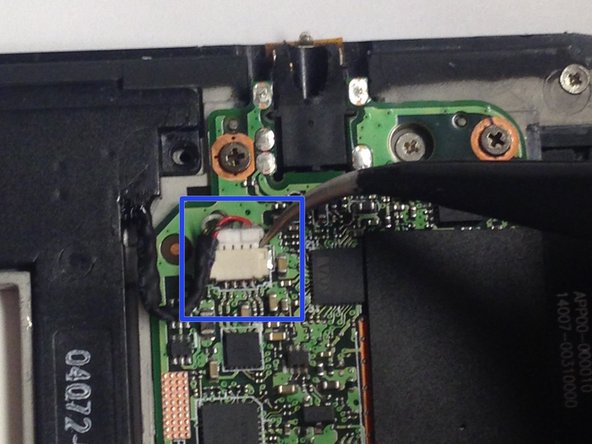
После извлечения батареи удалите черную ленту рядом с динамиком с помощью пробки.
Когда лента будет удалена, открутите все 3-миллиметровые винты, удерживающие динамик на месте, с помощью отвертки Phillips #00.
С помощью пинцета извлеките динамик из зажима, как показано на рисунке, потянув за часть с выходящим из нее проводом.
