
Введение
В этом руководстве показано, как извлечь и заменить динамик в Bluetooth колонке Philips TAS7505. Помните, что в процессе разборки мы выяснили, что этот динамик, скорее всего, не был предназначен для ремонта. Проявите терпение и осторожность при снятии внешних элементов.
Шаг 1 Динамик


Используя инструмент для открывания, снимите резиновую прокладку с нижней части динамика.
Резиновая прокладка приклеена, и для ее повторной сборки может потребоваться нанесение клея.
Шаг 2


Используя головку отвертки Philips № 0, выкрутите все четыре винта, удерживающие пластиковую пластину на месте.
Для снятия пластиковой пластины используйте тот же инструмент для открывания, что и в предыдущем шаге.
Шаг 3


Теперь, когда вы сняли эту крышку, остается еще одна крышка. Эта крышка имеет в общей сложности 9 винтов, которые можно открутить с помощью отвертки Philips 0-bit.
Как только все эти винты будут удалены, вы сможете снять крышку.
Шаг 4

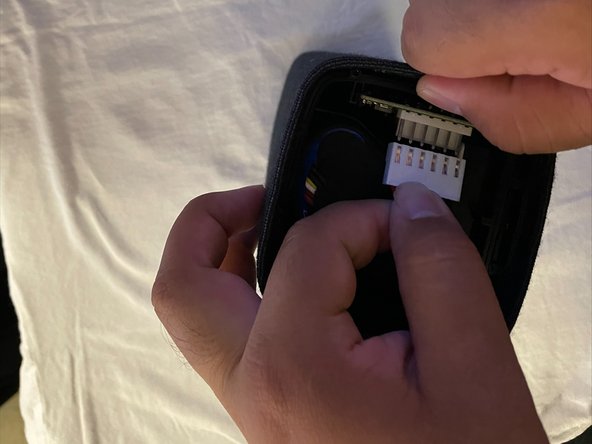
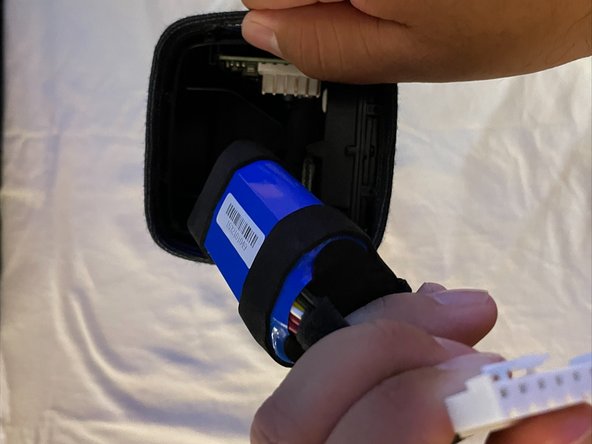
Сожмите белый разъем в нижней части, чтобы освободить скрытый от глаз зажим. Это позволит освободить его.
Извлеките батарею из динамика, отсоединив белый разъем от материнской платы.
Шаг 5

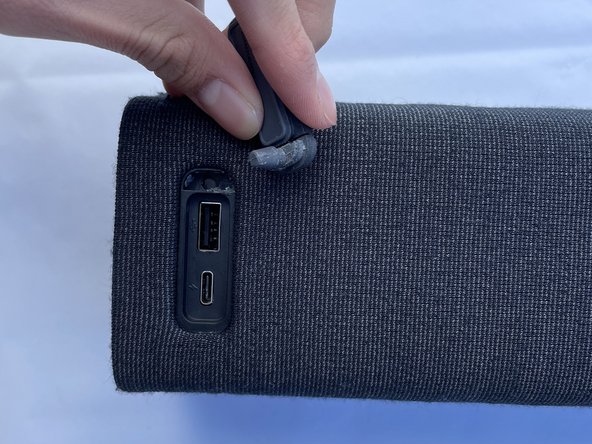
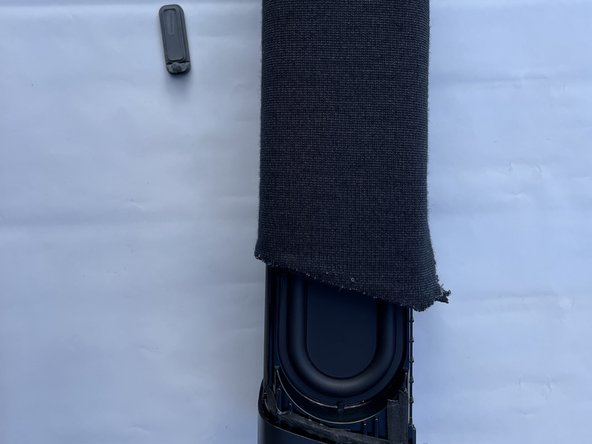
Найдите резиновую заслонку, закрывающую порты USB-A и USB-C.
Потяните за резиновую заслонку, она должна выйти целиком, как показано на втором изображении
Вытащив резиновую заслонку, потяните за внутреннюю часть динамика.
Шаг 6


Вытащив корпус динамика, открутите четыре винта, удерживающие его на месте
Используйте отвертку Philips с головкой #0
Шаг 7

Вытащите материнскую плату, затем отсоедините белый разъем динамика, покачивая его вперед-назад.
Более подробные инструкции по этой части см. в руководстве по ремонту материнской платы
Шаг 8

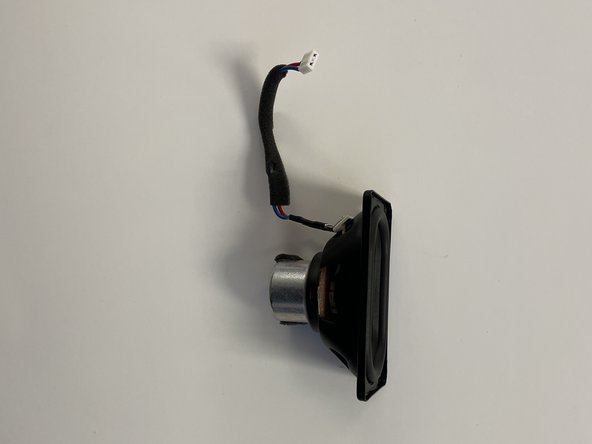
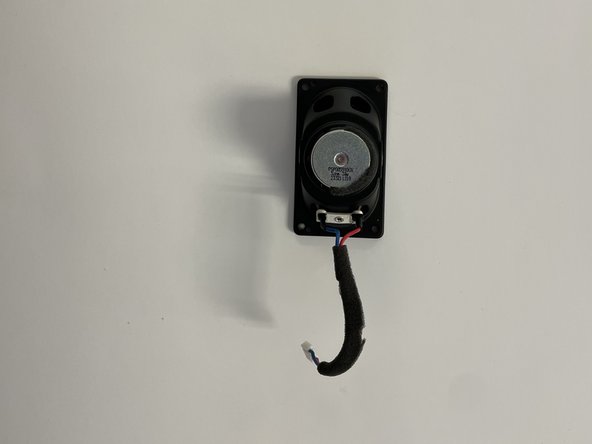
Если вы правильно выполнили все шаги, динамик будет выглядеть следующим образом
