
Введение
В этом руководстве мы расскажем о шагах, необходимых для безопасного снятия и замены динамика OnHub.
Шаг 1 Решетка динамика


Прежде чем приступить к разборке, убедитесь, что устройство отключено от сети.
Крепко удерживая основание ладонью одной руки, снимите кожух (крышку), поворачивая его против часовой стрелки до щелчка. После отсоединения потяните вверх.
Шаг 2

Поместите пластиковый инструмент для открывания под решетку динамика и чуть выше кольца подсветки.
Перемещайте пластиковый инструмент по пазу, прикладывая усилие вверх, чтобы поддеть 4 зажима, удерживающих решетку на месте.
Шаг 3

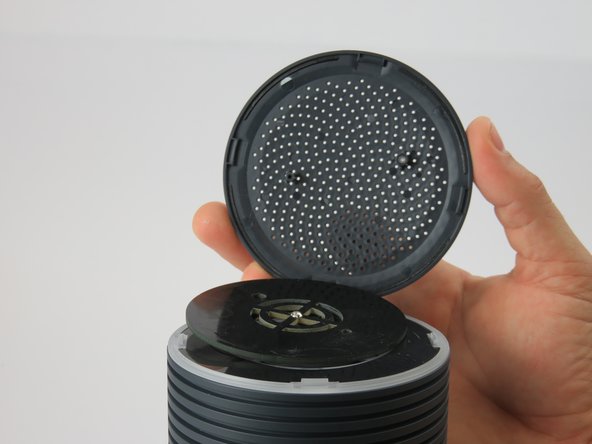
С помощью металлической лопатки осторожно снимите антенну датчика заторов, отстегнув два зажима.
К антенне подсоединен тонкий провод, который легко сломать, если не соблюдать осторожность.
Шаг 4 Антенна датчика перегрузки

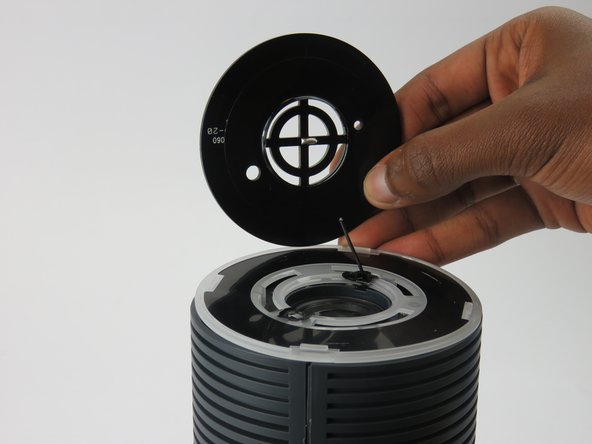
Удалите проводное соединение с антенной, отпаяв его.
Для получения информации о пайке и отпайке ознакомьтесь с руководством по пайке iFixit.
Шаг 5 Внешний корпус

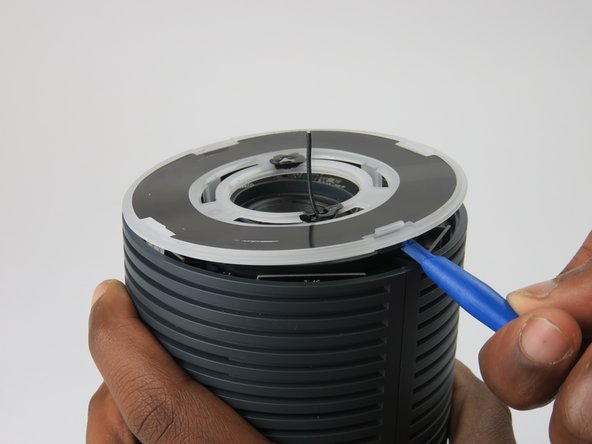
Необходимо снять пластиковую крышку, расположенную прямо над динамиком.
Подденьте пластиковый инструмент для открытия крышки и надавите на него в направлении вверх.
Вы снимаете четыре зажима. При отсоединении эти зажимы издают щелкающий звук.
Хотя щелкающий звук — это нормально, будьте осторожны, чтобы не сломать эти зажимы.
Шаг 6

После снятия крышки откроется доступ к четырем винтам и корпусу динамика.
Открутите четыре винта диаметром 12 мм с помощью крестообразной отвертки №1.
Это позволит отсоединить корпус динамика и антенную решетку от корпуса.
Шаг 7

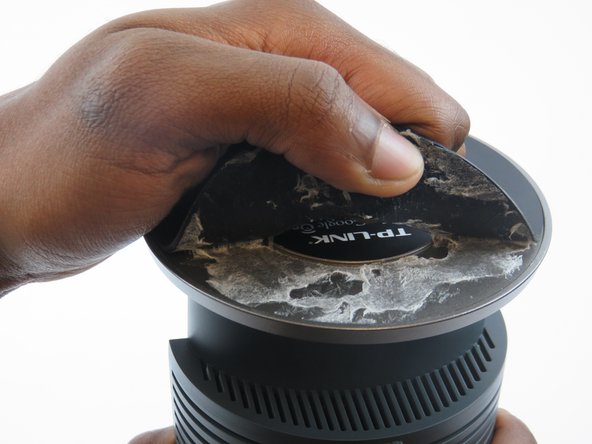
В нижней части OnHub находятся два винта, крепящие корпус к основанию.
Чтобы получить доступ к этим винтам, необходимо снять резиновую накладку, которая приклеена к основанию.
Чтобы снять накладку, подведите под ее край металлическую лопатку. Подденьте накладку и отделите ее от основания, удалив клей.
Когда накладка поднимется настолько, что ее можно будет подцепить, отделите ее до конца, обнажив винты.
Резиновая накладка тонкая и хрупкая, будьте осторожны, чтобы не порвать ее при снятии.
Шаг 8

Открутите два 12-миллиметровых винта под основанием OnHub с помощью крестообразной отвертки №1.
Шаг 9

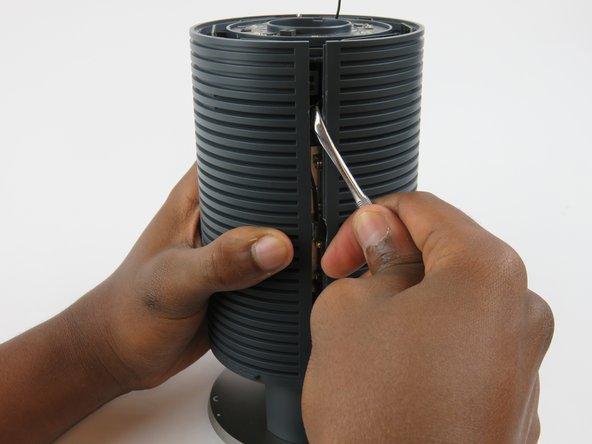
После того как два винта удалены из основания, пришло время разделить корпус на части.
Ничего страшного, если пара клипс сломается. Он все равно будет держаться вместе с несколькими оставшимися.
Просуньте между двумя половинками корпуса пробойник и раздвиньте клипсы, начиная с верхней.
Всего есть три клипсы с крючками.
Шаг 10

После отсоединения вы можете раздвинуть две половинки корпуса и снять его.
Шаг 11 Динамик

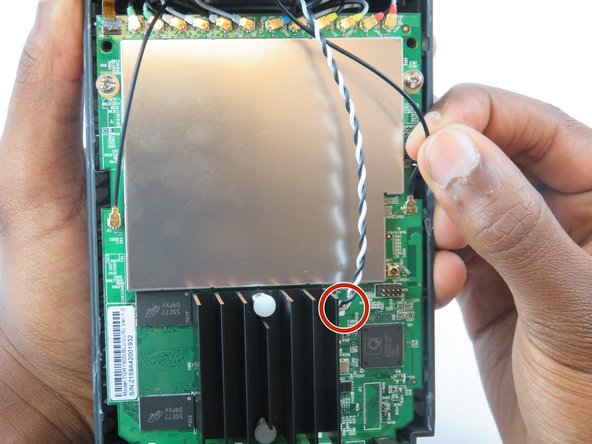
Под динамиком находится переплетенный черный и белый провод.
Отсоедините провод от его соединения с материнской платой.
Шаг 12

Теперь динамик должен легко сниматься, если крепко взяться за устройство OnHub и потянуть.
