
Введение
Следуйте этому руководству, чтобы заменить неработающий или неисправный динамик в игровой консоли Nintendo Switch. В этом руководстве подробно описаны левый и правый динамики. Если вы заменяете неисправный динамик из-за обычного износа, лучше заменить оба динамика, чтобы получить сбалансированное звучание.
В переключателе используются винты JIS, но в крайнем случае можно воспользоваться крестовой отверткой. Будьте очень осторожны, чтобы не сорвать винты. Биты Phillips от iFixit разработаны таким образом, чтобы быть совместимыми с винтами JIS.
Примечание: При снятии защитной пластины необходимо заменить термопасту между пластиной и радиатором. Поскольку обычная термопаста не предназначена для заполнения больших зазоров, ближайшей заменой является вязкая термопаста K5 Pro.
Примечание: данное руководство и продаваемая нами деталь совместимы с оригинальной моделью Nintendo Switch, выпущенной в 2017 году, а также с более новой обновленной моделью, выпущенной в 2019 году (номера моделей HAC-001 и HAC-001(-01), соответственно).
Шаг 1 Освободите фиксирующие выступы контроллера Joy Con
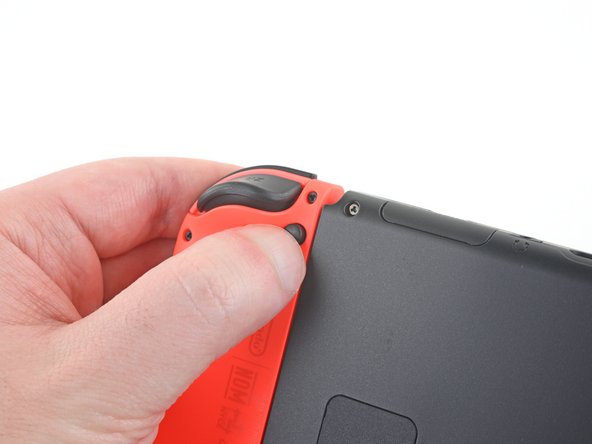


Прежде чем приступить к ремонту, убедитесь, что устройство полностью выключено.
Нажмите и удерживайте маленькую круглую кнопку на задней панели контроллера Joy Con.
Удерживая кнопку, сдвиньте контроллер вверх.
Шаг 2 Извлеките контроллеры Joy Con


Продолжайте сдвигать контроллер Joy Con вверх, пока он полностью не будет извлечен из консоли.
Повторите этот же процесс для другого контроллера Joy Con.
Шаг 3 Открутите винты на задней стороне


С помощью отвертки Y00 открутите четыре винта длиной 6,3 мм, крепящие заднюю панель.
На протяжении всего ремонта следите за каждым винтом и убедитесь, что он возвращается туда, откуда был взят.
Шаг 4 Открутите верхний и нижний винты


Используйте драйвер JIS 000 или официальный драйвер iFixit PH 000, чтобы открутить следующие винты, крепящие заднюю панель:
Один винт длиной 2,5 мм на верхней грани устройства
Два винта длиной 2,5 мм на нижнем краю устройства.
Чтобы не сорвать эти тугие винты, прикладывайте силу вниз, работайте медленно и попробуйте использовать другой драйвер JIS 000 или PH 000, если винты не вынимаются.
Шаг 5


С помощью отвертки JIS 000 или официального драйвера iFixit PH 000 открутите два центральных винта диаметром 3,8 мм по бокам устройства (по одному с каждой стороны).
Шаг 6


Подденьте пальцем подставку на задней панели устройства.
Если в слоте для карт microSD есть карта памяти, извлеките ее, прежде чем переходить к следующему шагу.
Шаг 7

С помощью отвертки JIS 000 или официального драйвера iFixit PH 000 выкрутите винт 1,6 мм в колодце подставки для ног.
Закройте подставку для ног.
Шаг 8


Откройте крышку картриджа с игровой картой.
Откидная крышка картриджа для игровых карт крепится к другой половине пластикового корпуса, не позволяя полностью поднять заднюю панель, если она закрыта.
Поднимите заднюю панель с нижней части устройства и снимите ее.
Шаг 9 Извлеките устройство чтения карт памяти microSD

С помощью отвертки JIS 000 или официального драйвера iFixit PH 000 открутите 3,1 мм винт, крепящий устройство для чтения карт памяти microSD к устройству.
Шаг 10


Пальцами или пинцетом поднимите устройство для чтения карт памяти microSD прямо вверх, чтобы отсоединить и извлечь его.
При сборке убедитесь, что прижимной разъем под поролоновой прокладкой надежно подключен к материнской плате. Перед установкой кардридера может понадобиться снять поролоновую прокладку.
Шаг 11 Снимите защитную пластину

С помощью отвертки JIS 000 или официального драйвера iFixit PH 000 открутите шесть винтов диаметром 3 мм, крепящих защитную пластину к устройству.
Шаг 12


Пальцами или пинцетом отделите кусок пенопласта на верхней грани устройства рядом с выпускным отверстием вентилятора.
Если пенопласт не отделяется легко, не давите на него, так как он может порваться. Осторожно отделите пену в разных местах.
Шаг 13


Вставьте палец под защитную пластину вдоль края устройства.
Подденьте, чтобы приподнять защитную пластину и снять ее с устройства.
Вы можете почувствовать небольшое сопротивление. Это нормально, поскольку защитная пластина слегка приклеена к радиатору с помощью термопасты.
Густая розовая термопаста перекрывает зазор между пластиной экрана и расположенным под ней медным радиатором. Это помогает предотвратить перегрев коммутатора.
Розовую термопасту можно использовать повторно, если соблюдать осторожность. Следите за чистотой компаунда и убедитесь, что он плотно прилегает к радиатору и экрану при сборке.
Если вам нужно заменить термопасту, обратитесь к нашему руководству по удалению старой термопасты и замените ее на подходящую, например K5 Pro, во время сборки.
Шаг 14 Отсоедините аккумулятор


С помощью острия шила подденьте разъем батареи и выньте его из гнезда на материнской плате.
Шаг 15 Извлеките правый динамик


Если вы заменяете только левый динамик, пропустите следующие два шага.
Пальцами или пинцетом вытащите разъем динамика прямо из гнезда на материнской плате.
Не тяните разъем за провода динамика. Они очень тонкие и могут легко соскочить с разъема.
Шаг 16


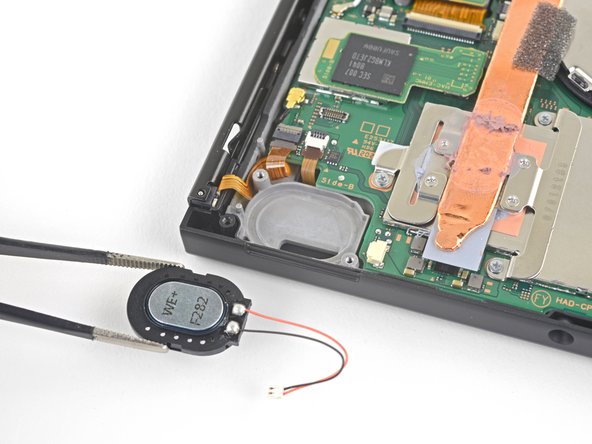
Подденьте динамик острием лопатки.
Динамик приклеен легким клеем внутри отверстия для динамика, поэтому потребуется небольшое усилие.
Используйте пальцы или пинцет, чтобы извлечь правый динамик.
Шаг 17 Извлеките левый динамик


Выполните следующие три шага, если вы заменяете левый динамик.
Пальцами или пинцетом вытащите разъем динамика прямо из гнезда на материнской плате.
Не тяните разъем за провода динамика. Они очень тонкие и могут легко соскочить с разъема.
Шаг 18


Подденьте динамик острием пассатижей, чтобы извлечь его из колодца.
Динамик приклеен легким клеем внутри отверстия для динамика, поэтому потребуется небольшое усилие.
Шаг 19


Пальцами или пинцетом аккуратно извлеките динамик из колодца.
