
Введение
Следуйте этому руководству, чтобы заменить сломанный динамик наушника вашего Droid.
Шаг 1 Средний кадр


Перед началом работы выключите телефон.
Вставьте инструмент для извлечения SIM-карт, насадку для извлечения SIM-карт или распрямленную скрепку в маленькое отверстие в лотке для SIM-карт.
Нажмите, чтобы извлечь лоток.
Извлеките лоток SIM-карты из телефона.
Шаг 2

Нагрейте iOpener и приложите его к верхнему краю телефона на минуту.
Можно также использовать фен, тепловой пистолет или горячую пластину, но будьте осторожны и не перегревайте телефон — дисплей и внутренняя батарея могут повредиться от высокой температуры.
Шаг 3


Поднимите под углом медиатор и сильно нажмите на него, чтобы он проскользнул под заднюю крышку.
В зависимости от возраста телефона это может быть непросто. Может помочь дополнительный нагрев с помощью iOpener. Можно аккуратно поддеть металлической лопаткой, чтобы создать зазор для открывающего резца.
Шаг 4


Проведите открывающим резцом вдоль верхнего края телефона, чтобы разрушить клей.
Используйте медиатор, чтобы освободить более глубокие участки, но избегайте прорезывания области ободка камеры.
Шаг 5


Повторите процедуры нагрева и нарезки iOpener для оставшихся трех сторон.
Убедитесь, что прорезали более глубокие участки, так как задняя крышка держится за счет большой клейкой поверхности.
Шаг 6


После того как вы прорезали клей, медленно отделите заднюю крышку от рамки.
Снимите заднюю крышку.
При сборке следуйте этому руководству по приклеиванию задней крышки, чтобы правильно нанести предварительно вырезанную клейкую полоску.
Шаг 7


Подденьте резиновый кожух разъема вспышки и подденьте его, чтобы снять.
Чтобы установить крышку на место, выровняйте ее и подденьте пальцем, чтобы она встала на место.
Шаг 8


Подденьте и снимите резиновую крышку разъема катушки с помощью острия шила.
Чтобы установить крышку на место, выровняйте ее и подденьте пальцем, чтобы она встала на место.
Шаг 9


Подденьте и отсоедините разъем вспышки с помощью острия шила.
Для повторного присоединения таких разъемов, как этот, аккуратно выровняйте и надавите на одну сторону до щелчка, затем повторите с другой стороны. Не нажимайте на середину. Если разъем будет неправильно выровнен, контакты могут погнуться, что приведет к необратимым повреждениям.
Шаг 10


Подденьте и отсоедините разъем катушки беспроводной зарядки с помощью острия шила.
Шаг 11

Выкрутите следующие винты T3, крепящие среднюю рамку:
13 черных винтов диаметром 3,1 мм
Четыре серебристых винта диаметром 4,3 мм
Из-за различий в винтах и битах вам может больше повезти с драйвером T4. Правильная бита должна полностью сидеть в головке винта и ощущаться слегка свободной. Не должно быть ощущения, что бита застряла в головке винта.
Шаг 12


Вставьте медиатор вдоль шва рамки и слегка поверните, чтобы освободить среднюю рамку от телефона.
Шаг 13


Снимите среднюю рамку с телефона.
Боковые кнопки можно заклеить скотчем, чтобы они не выпали во время ремонта.
Если кнопки выпали из средней рамки, вставьте их обратно, как показано на рисунке, прежде чем устанавливать среднюю рамку на место.
Шаг 14 Динамик наушника


Модуль динамика наушника очень хрупкий и может сломаться. Будьте осторожны при обращении с ним.
Вставьте заостренный конец пинцета в угол как можно дальше вниз.
Слегка надавите, чтобы ослабить модуль динамика наушников.
Повторите этот процесс в остальных углах.
Шаг 15

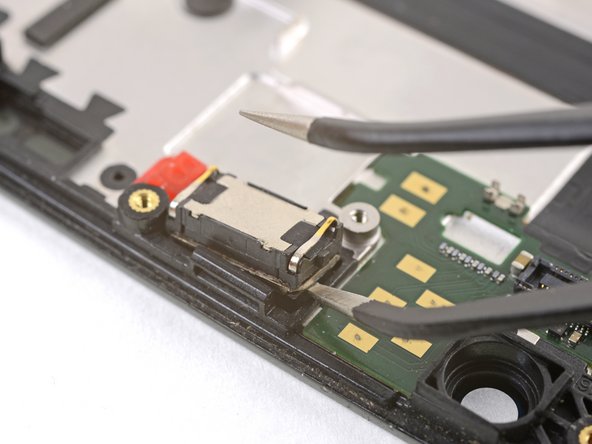
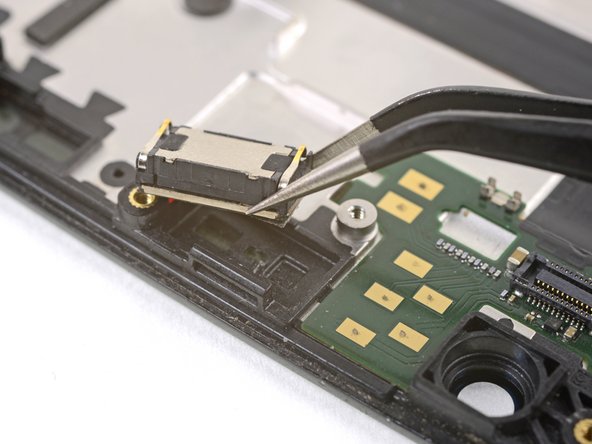
Продолжайте поддевать модуль наушника острием пинцета до тех пор, пока не почувствуете, что он ослаб.
Извлеките модуль наушника.
