
Введение
Замените динамик наушника телефона, чтобы улучшить чистоту разговора.
Шаг 1 SIM-карта


Потяните и поверните штырек в левой нижней части телефона, чтобы извлечь его из гнезда для наушников.
Шаг 2


Вставьте штырек в отверстие для SIM-карты, расположенное на правой стороне телефона.
Аккуратно вставьте его до щелчка, а затем вытащите штырь и SIM-карту.
Повторите этот процесс для дополнительной SIM-карты.
Шаг 3 Задняя панель


Сильно надавите на черную пластиковую крышку в нижней части телефона и потяните вниз.
Вам может понадобиться острый тонкий предмет, чтобы поддеть пластик.
Шаг 4


Поверните телефон на 180 градусов так, чтобы его нижняя часть теперь была обращена вверх.
Сильно надавите на заднюю панель большими пальцами.
Поднимите заднюю панель с правого верхнего угла и аккуратно потяните ее в сторону от телефона.
Шаг 5 Батарея


Открутите следующие винты, крепящие логическую плату к основной раме:
Пять 2-мм винтов Phillips #000
Два 2,5-мм винта Phillips #000
Шаг 6


Надавите на желтую пластиковую накладку в верхней части батареи и выкрутите два 2,5-мм винта Phillips #000.
Шаг 7


С помощью плоского конца лопатки аккуратно отщелкните первый зажим, расположенный на правом рычаге фиксирующей пластины.
С помощью плоского конца лопатки аккуратно отщелкните второй зажим, расположенный на левом рычаге фиксирующей пластины.
С помощью плоского конца лопатки аккуратно снимите верхнюю фиксирующую пластину с телефона.
Шаг 8


Заостренным концом пробки подденьте разъем антенны и выньте его из гнезда.
При сборке вы услышите щелчок, который указывает на то, что штырь был правильно подсоединен.
Шаг 9


Заостренным концом шила аккуратно выньте из гнезд следующие разъемы:
серебристый разъем кабеля ЖК-дисплея
серебристый разъем кабеля гнезда для наушников
Шаг 10


Заостренным концом потрошителя аккуратно выньте из гнезд следующие разъемы.
Серебристый разъем кабеля Micro-USB
Медный разъем кабеля аккумулятора
Шаг 11


Будьте осторожны, не сгибайте, не прокалывайте и не раздавливайте аккумулятор, даже если он заменяется. Аккумулятор может выделять токсичные и легковоспламеняющиеся химические вещества.
С помощью пластикового инструмента для открывания аккуратно подденьте батарею с нижней стороны.
Возможно, вам придется ослабить клей под батареей медленными пилящими движениями.
Шаг 12 Гибкий кабель Micro-USB


Выкрутите два 2-миллиметровых винта Phillips #000, крепящих медный гибкий кабель к серебристому металлическому язычку.
Винт слева покрыт белой краской. Скол краски приведет к аннулированию гарантии на телефон.
Шаг 13


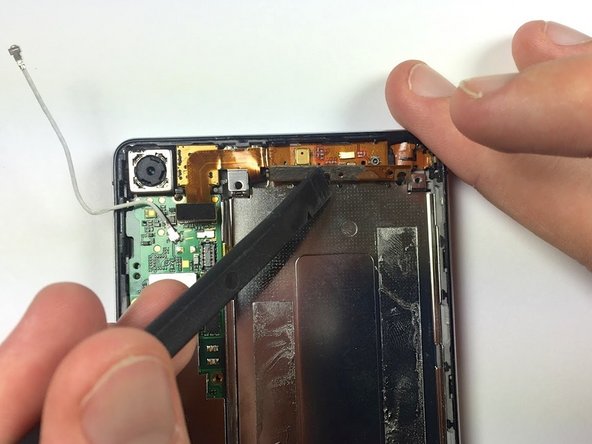
Подведите плоский конец пробки под левую нижнюю часть металлического выступа.
Проведите шпателем по нижнему краю металлического язычка и аккуратно подденьте его.
Клей под металлическим язычком сделает процесс поднятия язычка немного утомительным. Клей отклеится, если вы аккуратно проведете шпателем по нижней части вкладки.
Шаг 14

Аккуратно поднимите гибкий кабель из правого верхнего угла.
Не применяйте чрезмерную силу при извлечении гибкого кабеля. Это может привести к разрыву кабеля.
Шаг 15


С помощью пинцета извлеките резиновый выравнивающий выступ из рамки.
Шаг 16 Динамик наушника

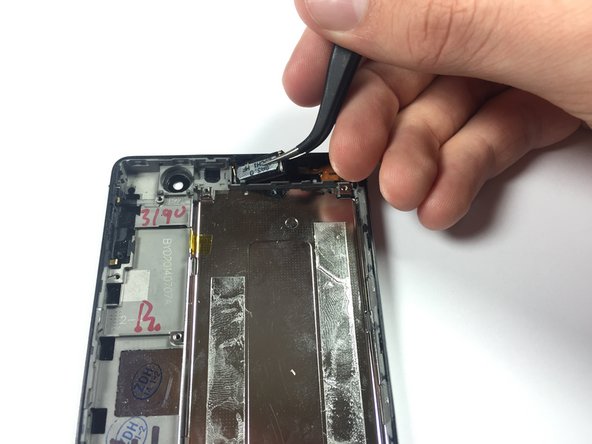
Подденьте динамик наушника заостренным концом пробки и аккуратно подденьте его.
С помощью пинцета извлеките динамик наушника из рамки.
Динамик наушника прикреплен к рамке клеем. Если динамик наушника не отсоединяется, осторожно покачайте его, пока он не отсоединится.
