
Введение
Nabi DreamTab HD8 содержит два небольших внутренних фронтальных динамика, которые могут быть чувствительны к резким физическим повреждениям или чрезмерному использованию. Сами динамики содержат небольшие магниты, поэтому при откручивании винтов вы столкнетесь с некоторым магнитным отталкиванием. Для замены рекомендуется использовать отвертку без магнитов. Устройство потребляет 800 Вт. Планшет совместим с MP3, AAC и WMA. Динамики порой становятся одной из главных проблем планшетов, поэтому они расположены на верхней части открытого устройства, чтобы их было легче найти.
Шаг 1 Сборка передней панели


Расположите Nabi DreamTab на неметаллической поверхности так, чтобы экран был обращен к потолку, а логотип DreamTab находился ближе всего к вам.
Снимите красный силиконовый чехол с Nabi DreamTab HD8.
Эти действия относятся к чехлу, входящему в комплект поставки. Если у вас другой защитный чехол, обратитесь к соответствующему руководству по его снятию.
Шаг 2

Переверните устройство вверх ногами, чтобы маленькая черная круглая камера находилась в левом верхнем углу.
Дальнейшие действия приведут к аннулированию гарантии производителя. Если вы хотите продолжить, внимательно выполните следующие шаги.
Шаг 3
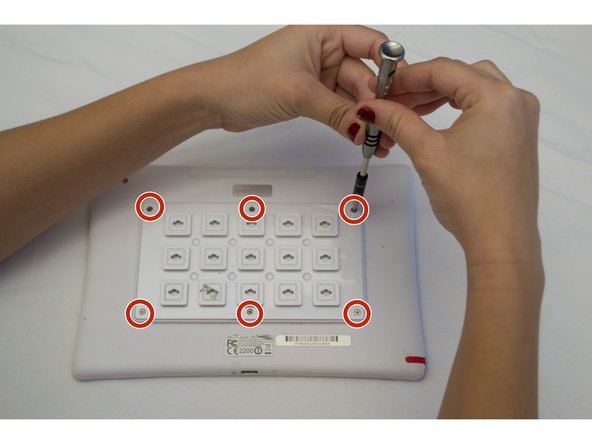
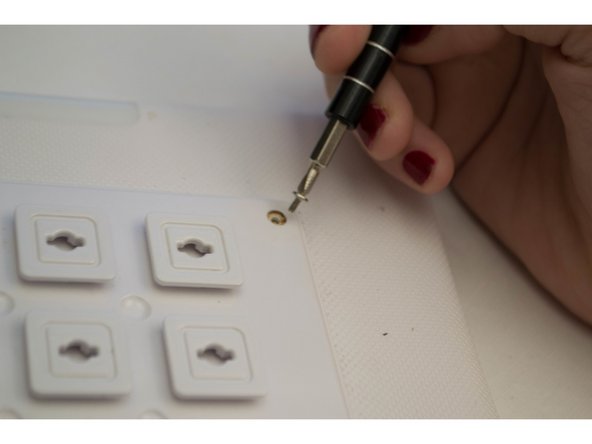
Выкрутите шесть винтов JIS #000 диаметром 2,5 мм, крепящих пользовательскую решетку к задней панели.
Шаг 4

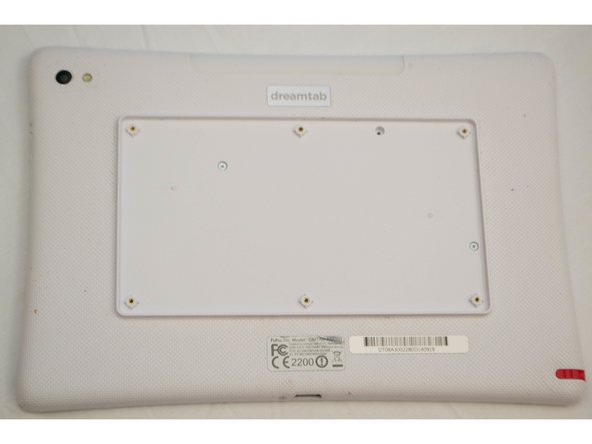
Возьмитесь за один из выступающих квадратов и аккуратно снимите заднюю панель. Отложите ее в сторону для последующей сборки.
Эта деталь должна сниматься очень легко. Если у вас возникли трудности с ее снятием, возможно, не все винты были полностью удалены. Проверьте и продолжайте.
Не перепутайте золотую резьбу с винтами.
Шаг 5

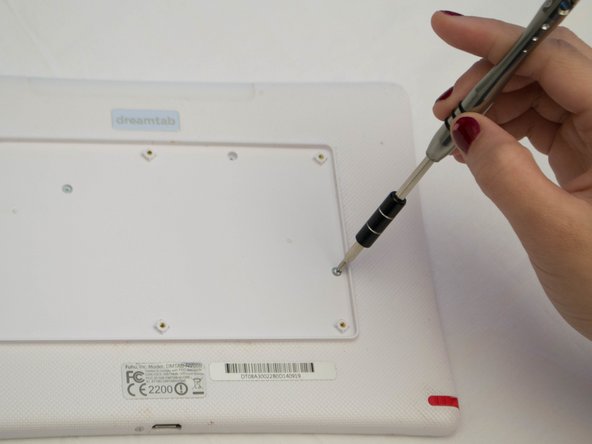
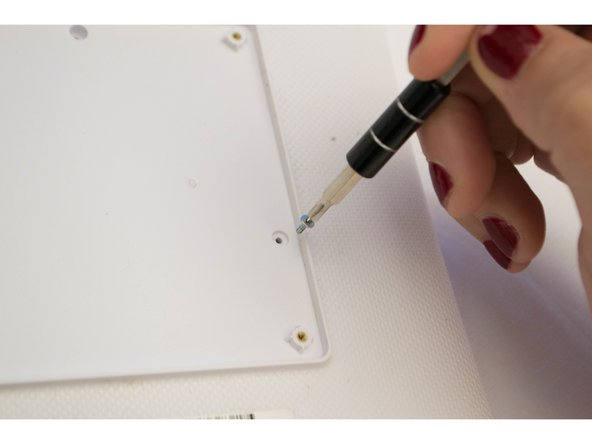
С помощью отвертки J-0 открутите три винта 3,5 мм, крепящие заднюю панель к устройству.
Шаг 6

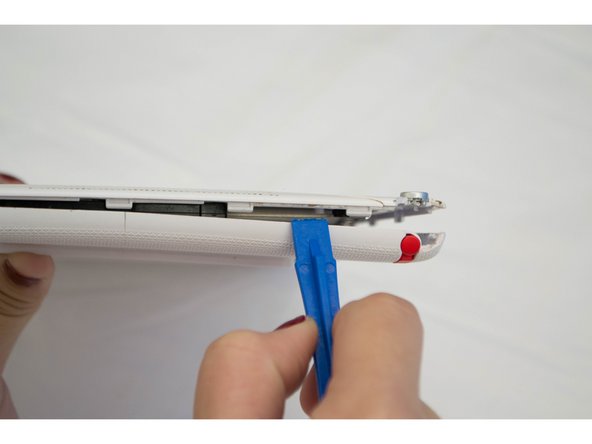
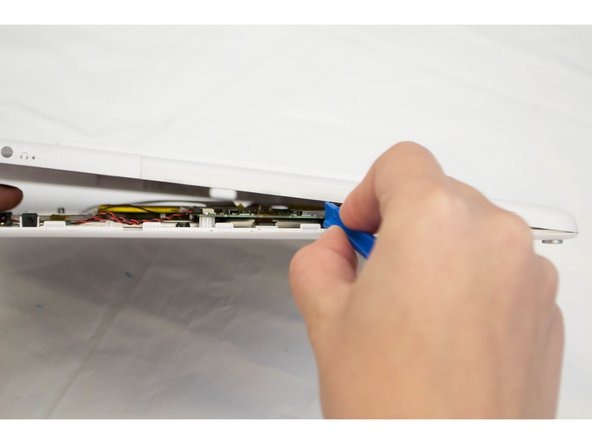
Поверните верхнюю часть устройства к себе так, чтобы аудиоразъем оказался на правой стороне устройства.
На аудиоразъеме будет изображен маленький символ наушников рядом с небольшим отверстием диаметром 3,5 мм.
Вставьте пластиковый инструмент для открывания между передней и задней панелями корпуса рядом с аудиоразъемом.
Подденьте устройство с умеренным усилием, пока не услышите щелчок. Это звук разблокировки защелок.
Двигайтесь по периметру всего устройства, используя те же подталкивающие движения, чтобы постепенно отделить переднюю и заднюю панели.
Как только края будут открыты, вернитесь в исходное положение рядом с аудиоразъемом.
Во время этого шага вы можете повредить некоторые части корпуса. Аккуратно подденьте динамики, аудиоразъем и порты для кабеля зарядки, чтобы уменьшить эти повреждения.
Шаг 7

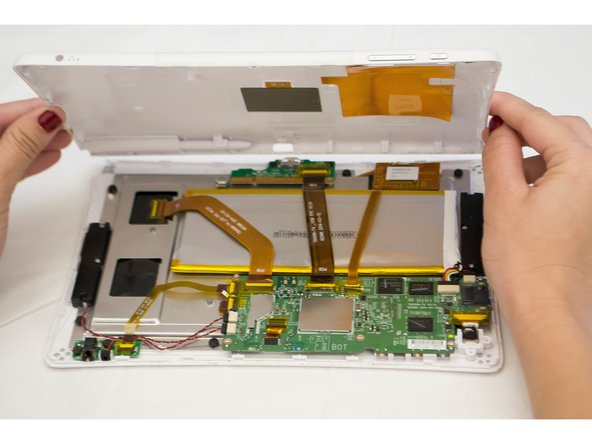
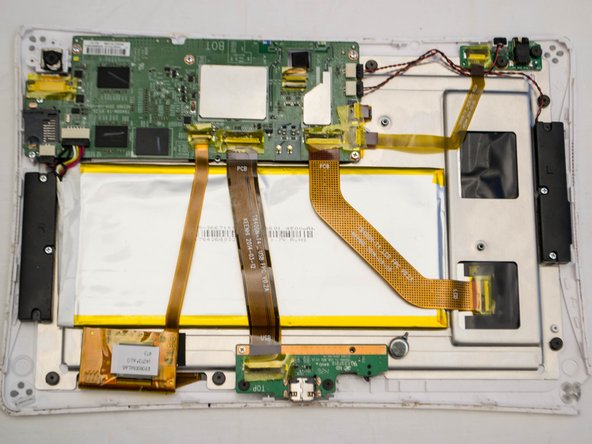
После того как вы отделите переднюю и заднюю панели, положите устройство обратно на стол так, чтобы дисплей был направлен вниз, а камера — в левом верхнем углу.
Поднимите заднюю панель и поверните устройство на 180 градусов, при этом экран должен быть направлен вниз.
Шаг 8 Динамик

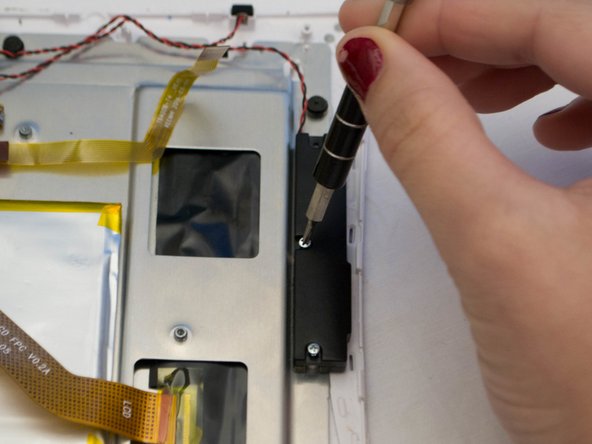
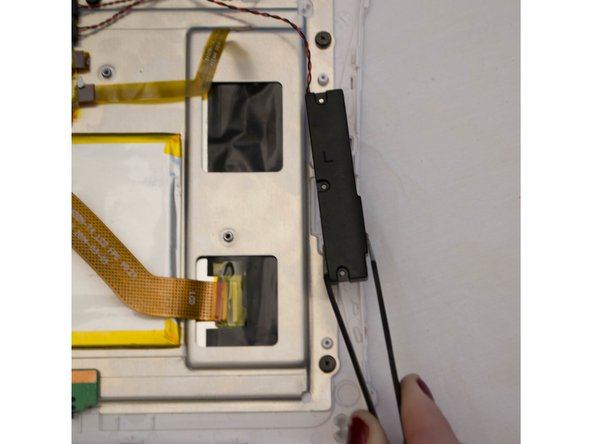
Динамики расположены по обе стороны открытого устройства. Оба обозначены как L и R для различия.
Выкрутите четыре серебристых 2,5-мм винта Phillips #000.
Шаг 9

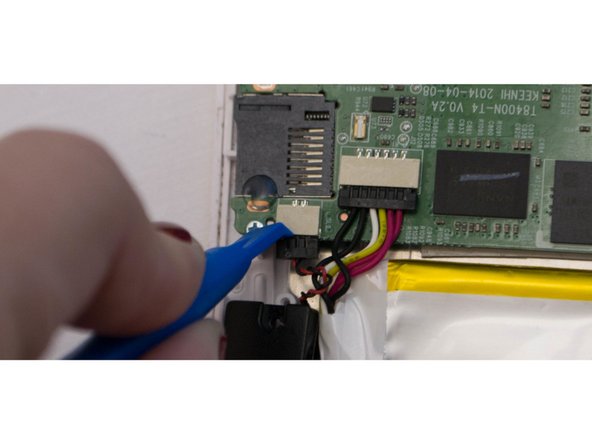
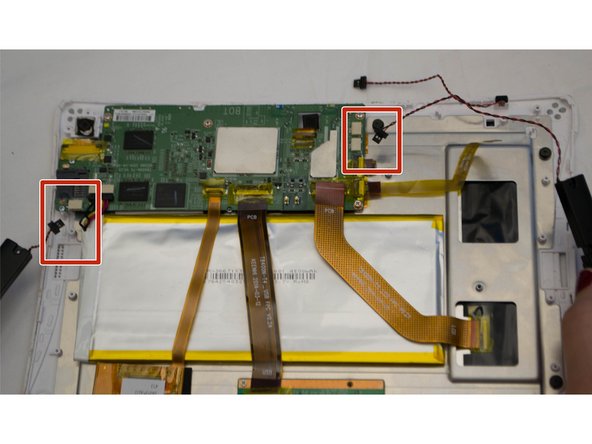
Помимо четырех 2,5-мм винтов, динамики физически подключены к материнской плате с помощью кабелей.
Используя пластиковый инструмент для открывания, отсоедините разъемы в этом месте, чтобы полностью освободить динамики.
Эти компоненты очень плотно прилегают друг к другу, поэтому не забывайте надавливать на разъемы. Не допускайте соскальзывания пальцев, чтобы не пораниться о другие острые детали предмета.
