
Введение
Динамик двусторонней радиостанции отвечает за передачу принимаемого сигнала, что делает его очень важной деталью. Чтобы правильно заменить динамик радиоприемника, выполните следующие действия.
Шаг 1 Батарея

Снимите заднюю крышку батарейного отсека, нажав на выступ слева и приподняв его.
В этом процессе может помочь небольшая отвертка.
Шаг 2

Извлеките батареи, которые в данный момент находятся в радиоприемнике.
Когда вы будете готовы установить новые батареи, поместите никель-металлогидридные батареи или батареи AAA в указанные слоты.
Ориентация батареек указана в батарейном отсеке.
Шаг 3 Ручка регулировки громкости

Поверните ручку громкости в положение «Выкл».
Шаг 4


Крепко возьмитесь за регулятор громкости и потяните его назад. Регулятор должен плавно отсоединиться.
Для этого может потребоваться некоторое усилие.
Шаг 5 Передняя лицевая панель

Выкрутите четыре трехмиллиметровых винта T6 Torx с передней панели радиоприемника.
Шаг 6

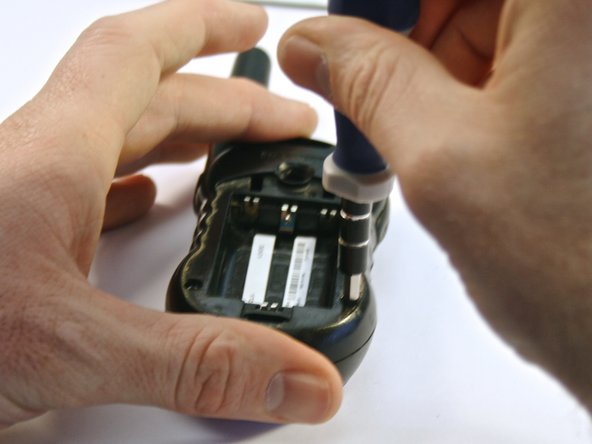
Выкрутите четыре 3-миллиметровых винта T8 Torx с задней панели радиоприемника.
Шаг 7

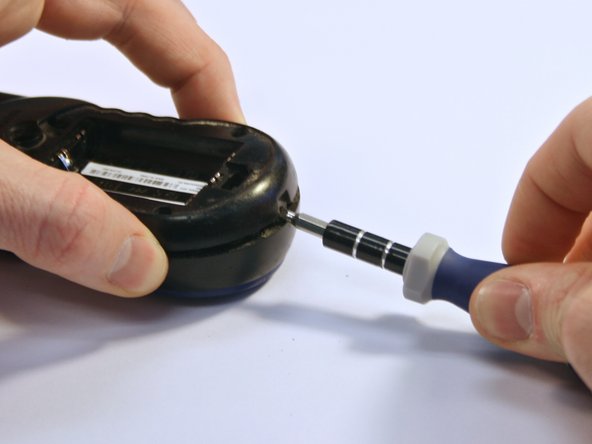
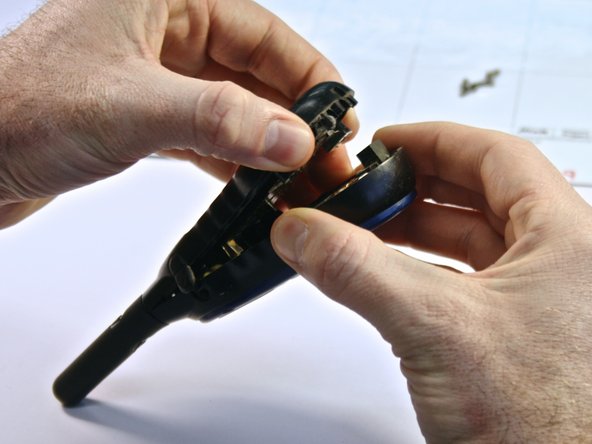
Аккуратно откройте заднюю панель радиоприемника. С помощью плоской отвертки медленно раздвиньте две стороны.
Будьте осторожны, так как антенна все еще прикреплена. Слишком быстрое раздвигание двух сторон может привести к поломке антенны.
Шаг 8

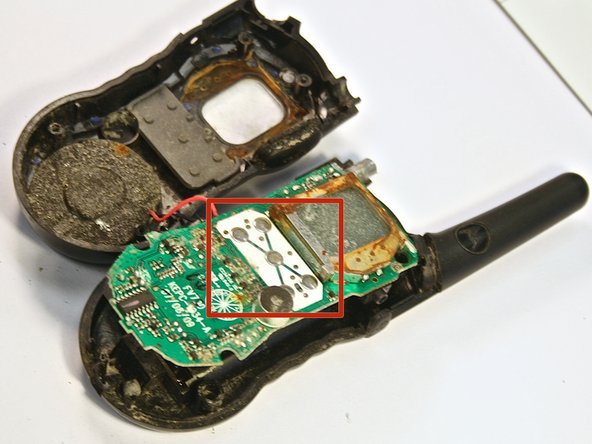
Аккуратно потяните печатную плату от передней панели.
Будьте осторожны, чтобы не перетянуть провод, соединяющий плату с динамиком, так как он все еще прикреплен к лицевой панели.
Не прикасайтесь к контактам кнопок на печатной плате (контакты кнопок показаны в красной рамке на втором рисунке). Это может привести к долговременному повреждению радиостанции, если вы не очистите их должным образом (см. Руководство по ремонту кнопочных контактов двухсторонней радиостанции Motorola TALKABOUT FV700).
Шаг 9 Динамик

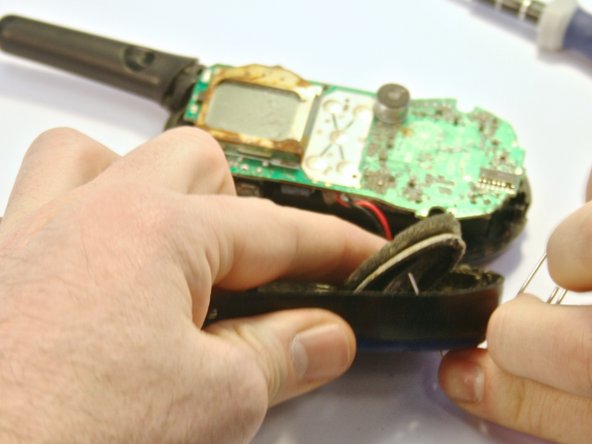
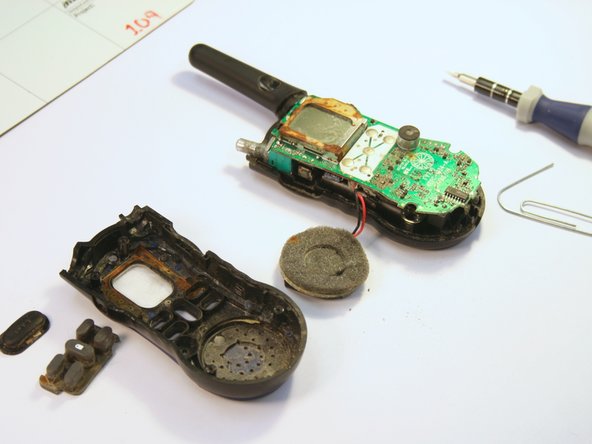
Чтобы снять динамик с лицевой панели, вставьте скрепку в переднюю панель и нажмите на нее.
Динамик приклеен к лицевой панели, поэтому для его извлечения может потребоваться некоторое усилие.
Шаг 10

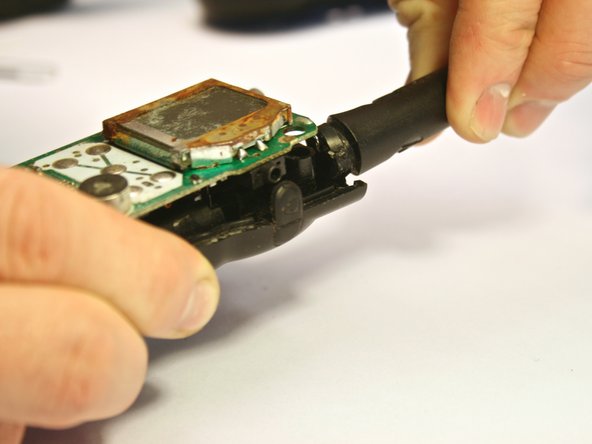
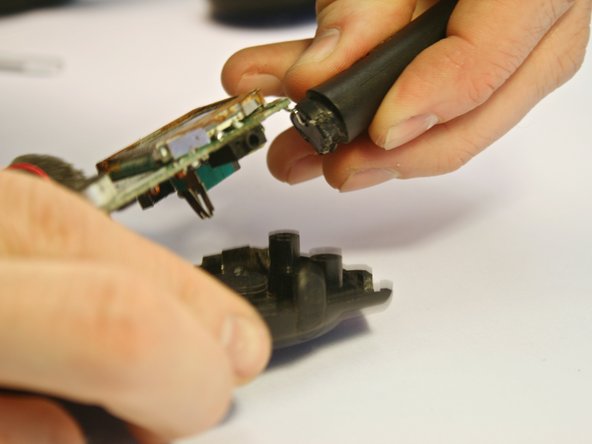
Теперь можно снять печатную плату с задней панели.
Для этого возьмитесь одной рукой за заднюю панель, а другой — за антенну. Потяните и поверните антенну в сторону от задней панели. Плата должна быть снята вместе с антенной, так как они прикреплены друг к другу.
Шаг 11

Обратите внимание на ориентацию динамика при его извлечении, чтобы новый динамик можно было установить так же, как и удаляемый старый.
В итоге у вас должны остаться только печатная плата и динамик, как показано на рисунке.
Шаг 12

Удалите провода, соединяющие динамик с печатной платой, с помощью паяльника.
Новые провода динамика можно подсоединить к плате с помощью паяльника.
Будьте осторожны при работе с паяльником, так как он может легко вызвать ожоги.
Убедитесь, что новый динамик подключен в той же ориентации, что и старый.
