
Введение
Если динамик вашего телефона издает хрипящий звук или перестал работать, вам может понадобиться его заменить. С помощью этого руководства вы сможете заменить динамик на телефоне Motorola Moto Z Play.
Перед началом работы загрузите приложение Rescue and Smart Assistant, чтобы создать резервную копию устройства и определить, связана ли проблема с программным обеспечением или аппаратным обеспечением.
Шаг 1 Сборка дисплея

Перед началом работы выключите телефон.
Если возможно, разрядите аккумулятор перед разборкой. Если батарея заряжена, возрастает риск возникновения опасного теплового эффекта при перегреве или повреждении батареи во время ремонта.
Если дисплей треснул, полностью закройте его упаковочной лентой, чтобы удержать осколки стекла и избежать травм.
Шаг 2

Приготовьте iOpener и нагревайте переднюю панель телефона вдоль левого края в течение двух минут, или пока она не станет слишком горячей для прикосновения. Это поможет размягчить клей, крепящий дисплей.
Возможно, вам придется несколько раз нагреть и снова приложить iOpener, чтобы телефон достаточно нагрелся. Следуйте инструкциям iOpener, чтобы избежать перегрева.
Можно также использовать фен, термопистолет или горячую плиту, но будьте осторожны, не перегрейте телефон — дисплей и внутренняя батарея могут повредиться от высокой температуры.
Шаг 3

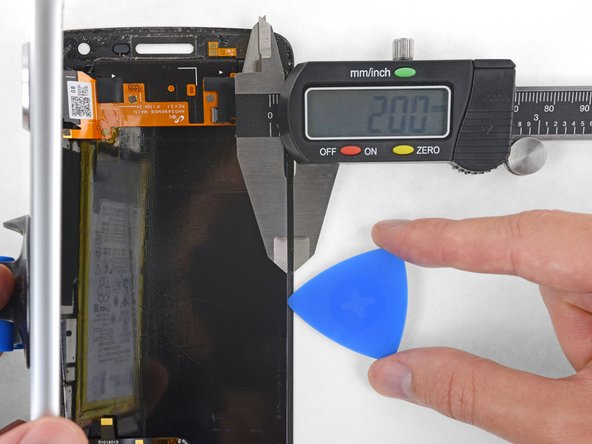

В следующих шагах вы отделите дисплей от корпуса Moto Z Play.
Для справки обратитесь к первому изображению, на котором показана задняя часть дисплея (справа) после того, как он был извлечен из телефона (слева).
Если вы планируете повторно использовать дисплей в сборе, обратите особое внимание на боковые края. Прорезая клей в этой области, вы должны быть осторожны и вводить инструмент менее чем на 2 мм, иначе он будет соприкасаться с панелью дисплея и повредит ее.
Игральные карты — более безопасный, но гораздо более медленный инструмент. Карточки из мягкой бумаги с меньшей вероятностью повредят дисплейную панель, что очень хорошо, если вы планируете использовать ее повторно.
Шаг 4


Приложите присоску к дисплею, около середины левого края.
Потяните присоску вверх с сильным постоянным давлением, чтобы создать небольшой зазор между передней панелью и задним корпусом.
Если экран треснул, присоска может не приклеиться. Попробуйте приподнять ее с помощью крепкого скотча или приклейте присоску суперклеем и дайте ему затвердеть, чтобы вы могли продолжить работу.
Для этого может потребоваться значительное усилие, но для того, чтобы вставить инструмент, нужно лишь слегка приоткрыть присоску.
Если у вас возникли трудности, приложите больше тепла, чтобы еще больше размягчить клей, и попробуйте снова. Клей остывает очень быстро, поэтому вам может понадобиться нагреть его несколько раз.
Шаг 5

Вставьте медиатор (или игральную карту) в щель, которую вы открыли за дисплеем.
Шаг 6


Проведите инструментом вдоль всего левого края телефона, чтобы прорезать клей, фиксирующий дисплей.
Шаг 7

Нагрейте переднюю часть телефона между дисплеем и нижним краем, чтобы размягчить клей под ним.
Шаг 8


Прорежьте клей под нижним ободком, стараясь не повредить датчик отпечатков пальцев.
Проведите инструментом по нижнему краю датчика отпечатков пальцев и перейдите на другую сторону. Не просовывайте инструмент непосредственно под датчик.
Если вы планируете повторно использовать дисплей, будьте осторожны, чтобы не порезать и не поддеть панель дисплея. Обратитесь к этому изображению, чтобы определить места склеивания, избегая при этом панели дисплея (выделено красным).
Шаг 9


Продолжайте отделять клей под остальной частью нижнего ободка.
Шаг 10

Нагрейте правый край телефона, чтобы размягчить клей, крепящий правый край дисплея.
Шаг 11


Проведите инструментом вдоль правого края телефона, чтобы отделить клей, крепящий дисплей.
Шаг 12

Нагрейте переднюю часть телефона между дисплеем и верхним краем.
Шаг 13


Вставьте инструмент в правый верхний угол телефона и проведите им под верхним ободком, чтобы отделить клей.
Как и раньше, если вы хотите повторно использовать дисплей, не вставляйте инструмент так далеко, чтобы он не касался панели дисплея.
Когда инструмент пройдет мимо левого края динамика наушника, остановитесь.
Проведите инструментом по верхней части модуля вспышки для камеры selfie, чтобы не повредить его.
Шаг 14


Если дисплей по-прежнему прилипает, разогрейте и нанесите клей несколько раз по мере необходимости.
Поднимите дисплей с левого края и смахните его в сторону от телефона.
Шаг 15


Удерживая дисплей открытым, подденьте острием лопатки фиксирующий выступ на разъеме ZIF кабеля датчика отпечатков пальцев.
Шаг 16


На противоположном конце телефона подденьте с помощью лопатки фиксирующий выступ на разъеме кабеля дисплея.
Шаг 17


Аккуратно потяните кабель датчика отпечатков пальцев, чтобы вывести его из разъема, отсоединив от материнской платы.
Шаг 18


Осторожно потяните за кабель дисплея, чтобы вывести его из гнезда на материнской плате.
Шаг 19

Извлеките дисплей в сборе.
Шаг 20 Динамик


Извлеките SIM-карту, плотно прижав инструмент для извлечения SIM-карты размером 0,8 к отверстию для извлечения SIM-карты на верхней левой грани телефона, пока слот SIM не выйдет из телефона.
Полностью извлеките SIM-карту из устройства
Шаг 21

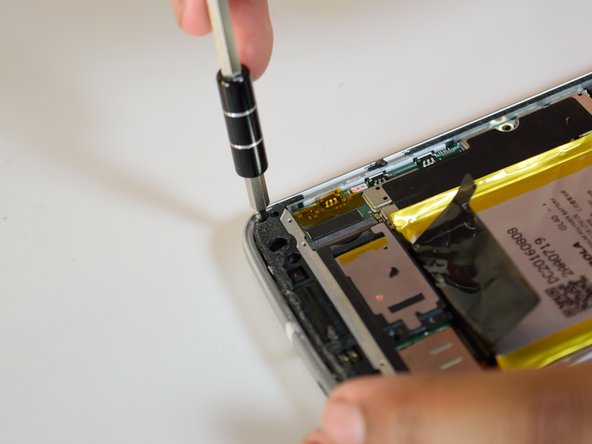
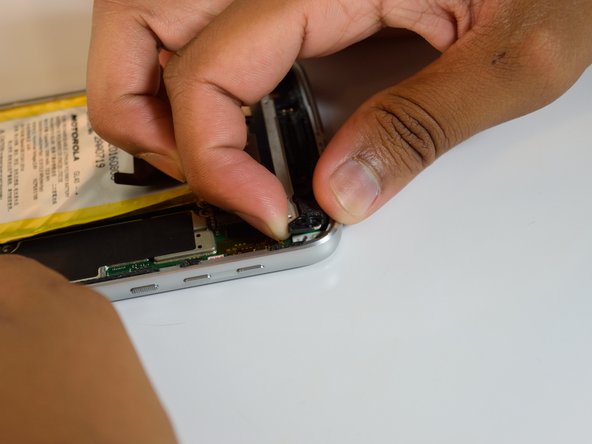
Выкрутите пять винтов T3 диаметром 3 мм из черной крышки камеры в верхней части телефона.
Подденьте крышку камеры пальцами, чтобы освободить фиксаторы крышки камеры.
Шаг 22

Подденьте блок динамика с крышки камеры с помощью самого маленького пластикового инструмента для открывания.
