
Введение
У вас проблемы со звуком в ноутбуке Lenovo Yoga C930-13IKB? Ознакомьтесь с этим руководством по устранению неполадок, чтобы выяснить, в чем дело, прежде чем использовать это руководство для замены динамиков. Если ваши динамики повреждены или износились от интенсивного использования, их следует заменить.
Чтобы получить доступ к динамикам ноутбука, необходимо снять заднюю крышку и аккумулятор, что описано ниже. Всего в ноутбуке два динамика, по одному с каждой стороны, соединенных между собой проводом. Только один из динамиков подключен непосредственно к материнской плате. Для этого руководства вам понадобится инструмент для вскрытия пластика, отвертка T5 Torx и отвертка Phillips #00.
Шаг 1 Задняя крышка

Переверните устройство так, чтобы нижняя сторона была обращена вверх.
Выкрутите шесть винтов T5 Torx диаметром 3,5 мм.
Шаг 2


Подденьте заднюю крышку с помощью инструмента для вскрытия пластика.
Ослабьте заднюю крышку в нескольких местах с помощью инструмента для открывания, а затем снимите ее целиком.
Возможно, вам придется провести пластиковым инструментом по краям, пока вы не найдете небольшой зазор, чтобы отделить заднюю крышку от ноутбука.
Не используйте металлические инструменты при работе с устройством.
Шаг 3


Осторожно поднимите крышку руками.
Шаг 4 Батарея


Отсоедините аккумулятор от материнской платы, зажав кабели пальцами и с силой выдернув их.
Для помощи используйте пробойник.
Шаг 5

Крестовой отверткой открутите четыре винта диаметром 3 мм.
Шаг 6


Аккумулятор по-прежнему удерживается на месте двумя клейкими полосками, похожими на те, что есть в iPhone.
Пальцами подденьте прозрачную пластиковую накладку на одной из клейких полосок.
Возьмитесь за накладку и медленно потяните ее в сторону от аккумулятора под небольшим углом. Клейкая полоска растянется во много раз и медленно выйдет из-под батареи.
Повторите процедуру для второй полоски на противоположной стороне батареи.
Будьте осторожны, не погните батарею. Ломать батарею опасно.
Извлеките батарею руками.
Шаг 7 Динамики


Отверткой Phillips #00 открутите четыре 2-миллиметровых винта, которыми динамики крепятся к корпусу ноутбука.
Шаг 8

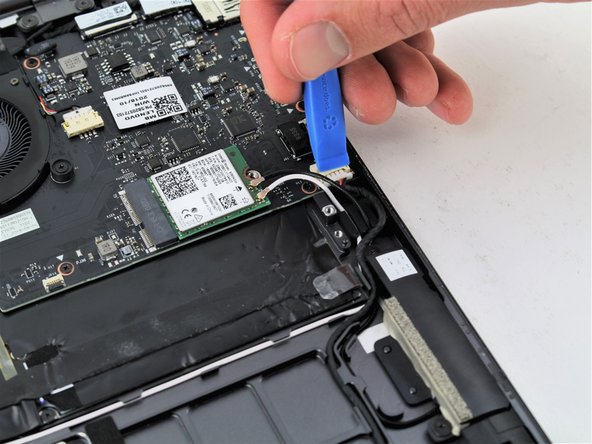
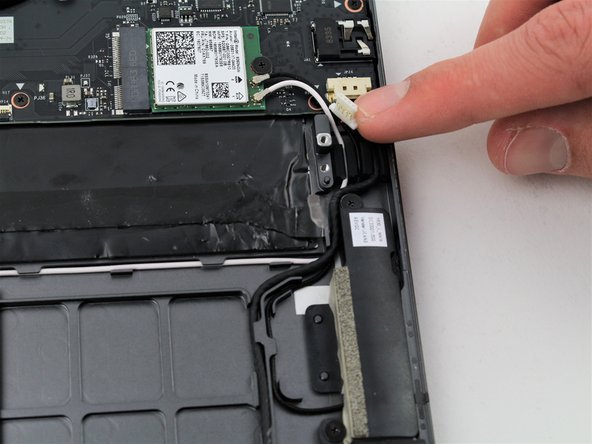
Аккуратно отсоедините разъем, используя два пальца.
При необходимости используйте инструмент для открывания.
Шаг 9


Поднимите черный провод, соединяющий динамики с материнской платой, с помощью инструмента для открывания.
При сборке плотно прижмите проволоку и направьте ее в нужное русло.
Шаг 10


Извлеките правый динамик с помощью пальцев.
Снимите левый динамик, который соединен с правым динамиком черно-красным проводом.
При сборке убедитесь, что черно-красный провод находится в правильном положении, чтобы можно было поставить заднюю крышку на место без выпирающих проводов.
