No Image

Замена динамика KDDI Kyocera A5521K

52 просмотров
17 декабря 2023

Введение

В этих инструкциях показано, как снять динамик с KDDI Kyocera A5521K.

Шаг 1 Разборка аккумулятора KDDI Kyocera A5521K

KDDI Kyocera A5521K Speaker Replacement, Disassembling KDDI Kyocera A5521K Battery: step 1, image 1 of 3KDDI Kyocera A5521K Speaker Replacement, Disassembling KDDI Kyocera A5521K Battery: step 1, image 2 of 3KDDI Kyocera A5521K Speaker Replacement, Disassembling KDDI Kyocera A5521K Battery: step 1, image 3 of 3

Переверните телефон, чтобы открыть крышку аккумуляторного отсека.

Надавите на заднюю часть крышки аккумулятора, чтобы сдвинуть ее вниз.

Теперь крышка аккумулятора отделена от телефона.

Шаг 2

KDDI Kyocera A5521K Speaker Replacement: step 2, image 1 of 3KDDI Kyocera A5521K Speaker Replacement: step 2, image 2 of 3KDDI Kyocera A5521K Speaker Replacement: step 2, image 3 of 3

Извлеките аккумулятор, надавив на него снизу вверх.

Теперь аккумулятор, крышка и телефон должны быть отделены друг от друга.

Шаг 3 Разборка лицевой панели KDDI Kyocera A5521K

KDDI Kyocera A5521K Speaker Replacement, Disassembling KDDI Kyocera A5521K Faceplate: step 3, image 1 of 3KDDI Kyocera A5521K Speaker Replacement, Disassembling KDDI Kyocera A5521K Faceplate: step 3, image 2 of 3KDDI Kyocera A5521K Speaker Replacement, Disassembling KDDI Kyocera A5521K Faceplate: step 3, image 3 of 3

Подденьте металлическим щупом черные крышки, расположенные на поворотных шарнирах телефона.

Под крышками находятся винты.

Шаг 4

KDDI Kyocera A5521K Speaker Replacement: step 4, image 1 of 1

Выкрутите винты с помощью отвертки Y0.

Шаг 5

KDDI Kyocera A5521K Speaker Replacement: step 5, image 1 of 3KDDI Kyocera A5521K Speaker Replacement: step 5, image 2 of 3KDDI Kyocera A5521K Speaker Replacement: step 5, image 3 of 3

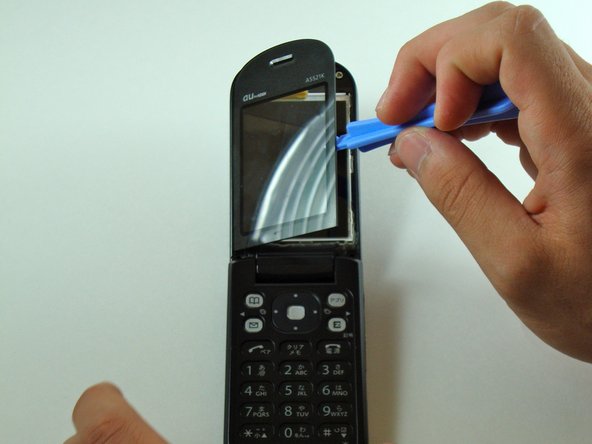
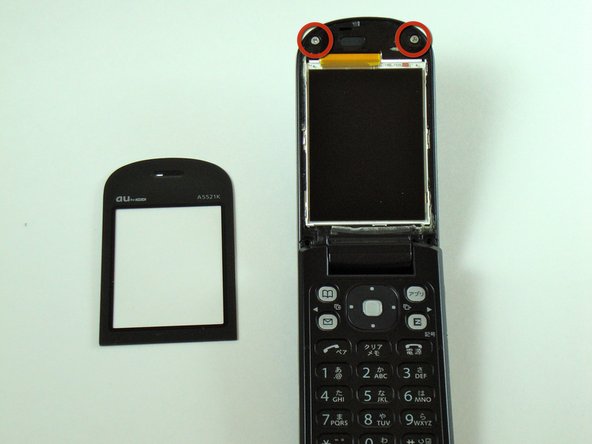
С помощью инструмента для поддевания iPod снимите внешний экран.

Теперь видны два винта.

Будьте осторожны, чтобы не расколоть экран при снятии. Он сильно приклеен к телефону.

Шаг 6

KDDI Kyocera A5521K Speaker Replacement: step 6, image 1 of 1

С помощью отвертки Y0 выкрутите винты.

Шаг 7

KDDI Kyocera A5521K Speaker Replacement: step 7, image 1 of 2KDDI Kyocera A5521K Speaker Replacement: step 7, image 2 of 2

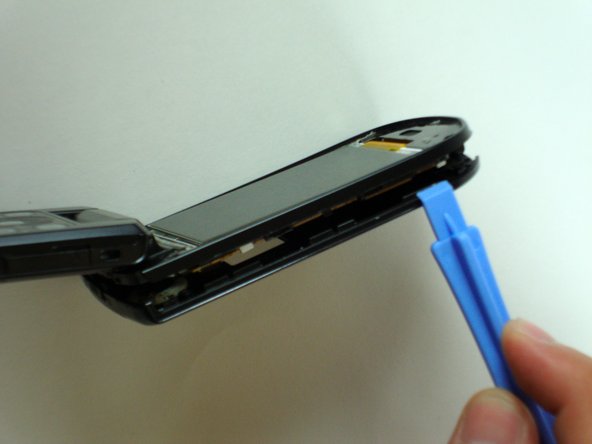
Используйте инструмент для поддевания iPod, чтобы отсоединить лицевую панель от телефона.

Проведите инструментом по всей складке лицевой панели, чтобы полностью отсоединить ее.

Шаг 8

KDDI Kyocera A5521K Speaker Replacement: step 8, image 1 of 3KDDI Kyocera A5521K Speaker Replacement: step 8, image 2 of 3KDDI Kyocera A5521K Speaker Replacement: step 8, image 3 of 3

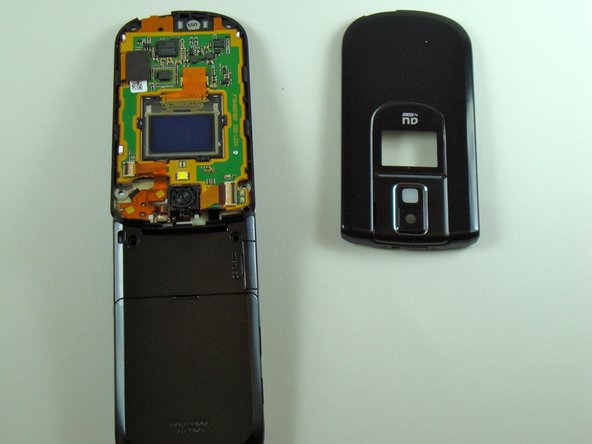
Отделите лицевую панель от телефона.

Шаг 9 Динамик

KDDI Kyocera A5521K Speaker Replacement, Speaker: step 9, image 1 of 2KDDI Kyocera A5521K Speaker Replacement, Speaker: step 9, image 2 of 2

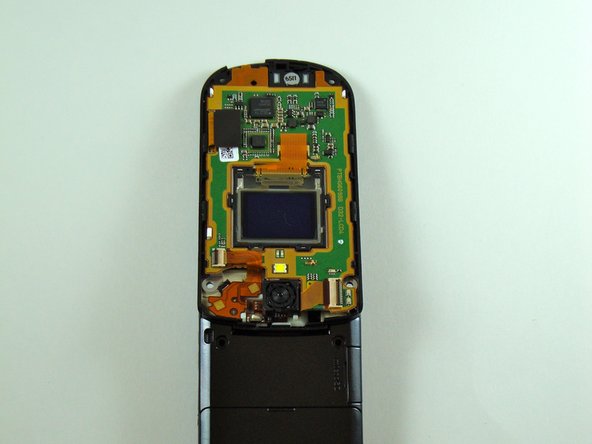
Переверните телефон.

Поместите пробойник в овальное отверстие динамика телефона (обозначено красным прямоугольником).

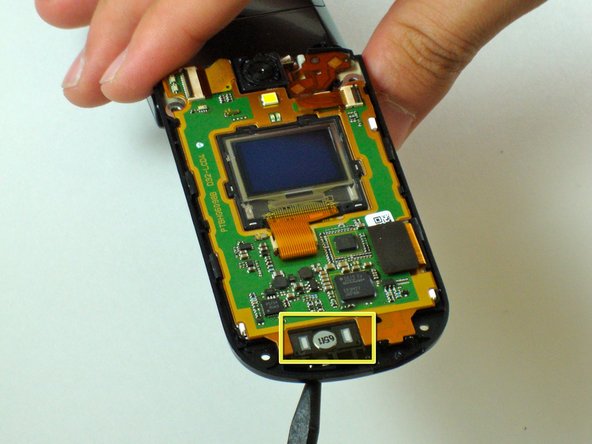
Поверните телефон так, чтобы открытая печатная плата была обращена вверх.

Поворачивая телефон, держите пробойник в динамике.

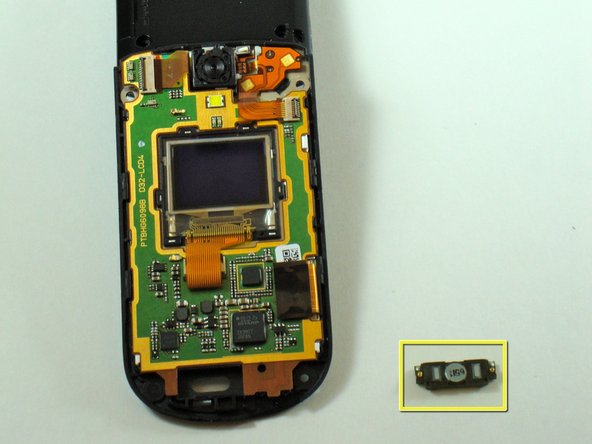
Динамик обозначен желтым прямоугольником.

Шаг 10

KDDI Kyocera A5521K Speaker Replacement: step 10, image 1 of 2KDDI Kyocera A5521K Speaker Replacement: step 10, image 2 of 2

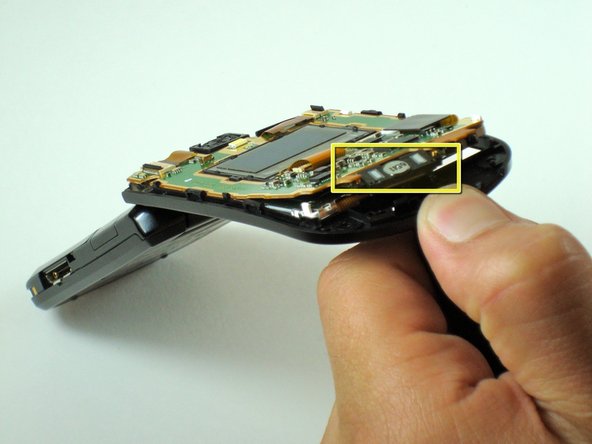
Проденьте пробойник через отверстие в динамике, чтобы отделить динамик (обозначен желтым прямоугольником).

Шаг 11

KDDI Kyocera A5521K Speaker Replacement: step 11, image 1 of 3KDDI Kyocera A5521K Speaker Replacement: step 11, image 2 of 3KDDI Kyocera A5521K Speaker Replacement: step 11, image 3 of 3

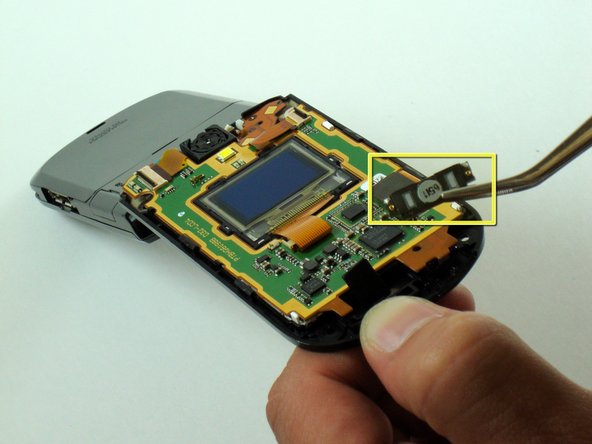
Возьмите динамик (обозначен желтым прямоугольником) пинцетом или пальцами, если у вас есть возможность крепкого захвата.

С усилием извлеките динамик.

Комментировать
52 просмотров
Комментариев нет, будьте первым кто его оставит

Это интересно
No Image Гайды
0 комментариев
No Image Гайды
0 комментариев
No Image Гайды
0 комментариев