
Введение
Два динамика в Jawbone MINI JAMBOX обеспечивают звук. Чрезмерное использование динамиков может привести к их повреждению и выходу устройства из строя.
Шаг 1 Внешний корпус


Используя стандартную металлическую лопатку, подденьте нижнюю часть простой резиновой заглушки (та, на которой нет USB или вспомогательного входа).
Шаг 2

Продолжайте поддевать торцевую панель, поддевая в разных местах, пока вся панель не выйдет из посадочного места.
Осторожно снимите торцевую панель.
Выступы, соединяющие панель, находятся на коротких сторонах.
ПРЕДУПРЕЖДЕНИЕ: вы можете нанести косметический ущерб торцевой панели.
Шаг 3

Выдвиньте резиновую ножку, расположенную на дне корпуса.
Шаг 4

Используя сверло T6, выкрутите винт с плоской головкой диаметром 5 мм, расположенный в нижней части корпуса под резиновой ножкой.
Это единственный винт с плоской головкой в колонке, поэтому запомните, какой именно.
Шаг 5


Надавите на боковую сторону без торцевой крышки, чтобы выдвинуть внутренние компоненты из корпуса.
Удерживая металлический внешний корпус одной рукой, большим пальцем надавите на черный внутренний пластиковый корпус.
В первый раз это будет очень трудно. На внешней стороне пластикового внутреннего корпуса есть резиновое уплотнение, которое создает большое трение с металлическим внешним корпусом.
Шаг 6 Материнская плата

Снимите все соединительные ленты с материнской платы.
Одна лента ZIF или «zero insertion force» (нулевое усилие вставки) подключается сбоку.
Один стандартный ленточный разъем посередине (Примечание: эта лента ZIF слегка приклеена к поверхности).
Шаг 7

Открутите все четыре винта T6 диаметром 5 мм, которыми материнская плата крепится к пластиковому корпусу.
В отличие от винтов с плоским верхом, удерживающих металлический корпус, эти винты имеют круглую головку.
Шаг 8

Отпаяйте штекер заземления от материнской платы.
Убедитесь, что ваш паяльник луженый, и осторожно прикоснитесь кончиком паяльника к заземляющему наконечнику. Дайте припою разжижиться. Пока припой разжижается, снимите материнскую плату с заземляющего наконечника.
ПРЕДУПРЕЖДЕНИЕ: Не допускайте, чтобы припой растекался и перекрывал любые соединения на материнской плате.
Новичок в пайке? Посмотрите руководство по пайке от iFixit здесь.
Шаг 9

Осторожно извлеките материнскую плату из пластикового корпуса.
Шаг 10 Динамики

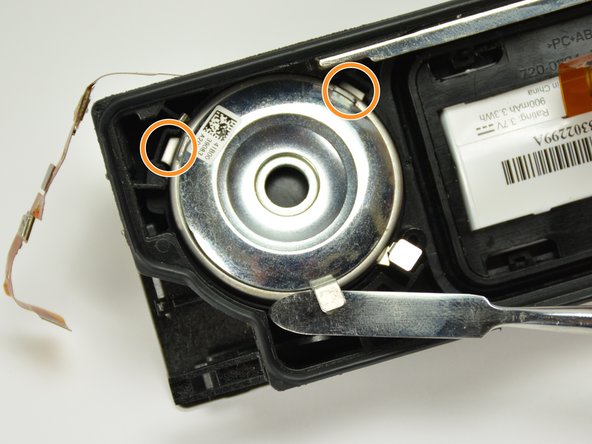
Чтобы снять динамики, их нужно повернуть. Поверните обведенные кружком выступы в сторону от соседних выступов.
Когда динамики будут полностью повернуты, вы увидите новые выступы (см. оранжевые метки).
Шаг 11

Осторожно извлеките динамик из пластикового корпуса с помощью вращающихся металлических выступов.
Шаг 12

Замените перегоревший динамик на новый и соберите JAMBOX.
