
Введение
Замените сломанный динамик в iPhone 5c, чтобы восстановить возможности громкой связи.
Шаг 1 Наклейка на стекло дисплея


Если стекло дисплея треснуло, заклейте его скотчем, чтобы предотвратить дальнейшее разрушение и избежать телесных повреждений во время ремонта.
Наклейте на дисплей iPhone полоски прозрачной упаковочной ленты внахлест, пока не заклеите всю поверхность.
Это удержит осколки стекла и обеспечит целостность конструкции при отжатии и поднятии дисплея.
Наденьте защитные очки, чтобы защитить глаза от осколков стекла, разлетающихся во время ремонта.
Шаг 2 Извлечение винтов Pentalobe

Прежде чем приступить к работе, разрядите аккумулятор iPhone ниже 25 %. Заряженный литий-ионный аккумулятор может загореться и/или взорваться при случайном проколе.
Перед началом разборки выключите iPhone.
Выкрутите два винта P2 Pentalobe диаметром 3,8 мм по обе стороны от разъема Lightning.
Шаг 3 Начало процедуры вскрытия iSclack


Следующие два шага демонстрируют использование iSclack — отличного инструмента для безопасного вскрытия iPhone 5c, который мы рекомендуем всем, кто выполняет более одного ремонта iPhone 5, 5s или 5c. Если вы не используете iSclack, перейдите к шагу 5.
Закройте ручку iSclack, открыв губки присоски.
Поместите нижнюю часть iPhone между присосками, напротив пластикового глубиномера.
Верхняя присоска должна располагаться прямо над кнопкой «Домой».
Откройте ручки, чтобы закрыть губки iSclack. Отцентрируйте присоски и плотно прижмите их к верхней и нижней частям iPhone.
Шаг 4 Завершение процедуры открытия iSclack


Крепко удерживая iPhone, зажмите ручку iSclack, чтобы разъединить присоски, и потяните переднюю панель вверх от задней части корпуса.
Конструкция iSclack позволяет безопасно открыть iPhone настолько, чтобы разделить его на части, но не повредить кабели.
Отсоедините две присоски от iPhone.
Пропустите следующие три шага и перейдите к шагу 8.
Шаг 5 Процедура ручного открытия

Прижмите присоску к экрану, чуть выше кнопки «Домой».
Убедитесь, что присоска полностью прилегает к экрану, чтобы обеспечить плотное прилегание.
Шаг 6 Начните поднимать переднюю панель в сборе


Убедитесь, что присоска надежно прикреплена к передней панели.
Удерживая iPhone одной рукой, потяните вверх за присоску, чтобы слегка отделить переднюю панель от заднего корпуса.
Не торопитесь и прилагайте постоянное усилие. Дисплей в сборе прилегает гораздо плотнее, чем в большинстве устройств.
С помощью пластикового инструмента для открывания начните осторожно поддевать задний корпус вниз, в сторону от блока дисплея, одновременно подтягивая его присоской.
К заднему корпусу прикреплено несколько клипс, поэтому для освобождения передней панели может потребоваться сочетание присоски и инструмента для открывания пластика.
Шаг 7

Потяните за пластиковый выступ, чтобы снять вакуумное уплотнение с присоски.
Снимите присоску с дисплея в сборе.
Шаг 8 Открытие телефона


Поднимите торец передней панели с кнопкой Home вверх, чтобы получить доступ к разъемам в верхней части телефона.
Откройте дисплей под углом примерно 90º и прислоните его к чему-нибудь, чтобы он был подперт, пока вы работаете с телефоном.
В крайнем случае, для удержания дисплея можно использовать нераспечатанный консервированный напиток.
Добавьте резинку, чтобы надежно зафиксировать дисплей во время работы. Это предотвратит излишнее натяжение кабелей дисплея.
Шаг 9

Выкрутите два 1,6-миллиметровых винта Phillips #000, крепящих металлический кронштейн разъема аккумулятора к логической плате.
Шаг 10

Снимите металлический кронштейн разъема батареи с iPhone.
Шаг 11 Отсоединение разъема аккумулятора

С помощью шила или чистого ногтя аккуратно подденьте разъем аккумулятора и выньте его из гнезда на логической плате.
Будьте очень осторожны, поддевайте только сам разъем батареи, а не гнездо на логической плате. Если вы будете поддевать гнездо логической платы или саму плату, вы можете разрушить гнездо или повредить близлежащие компоненты на плате.
Шаг 12

Выкрутите следующие винты Phillips #000, крепящие кронштейн кабеля передней панели к логической плате:
Два винта 1,3 мм
Один винт 1,7 мм
Один винт 3,25 мм
Особенно важно следить за винтами на этом этапе для последующей сборки. Случайное использование винта 3,25 мм или винта 1,7 мм в правом нижнем отверстии приведет к значительному повреждению логической платы, в результате чего телефон перестанет загружаться должным образом.
Будьте осторожны и не затягивайте винты слишком сильно. Если при закреплении винтов они не поддаются, возможно, они имеют неправильный размер — не давите на них.
Шаг 13

Снимите кронштейн кабеля передней панели с логической платы.
Шаг 14 Отсоединение кабелей передней панели в сборе


Используйте пластиковый инструмент для открывания или ногти, чтобы отсоединить разъем кабеля камеры и датчика, расположенных на передней панели.
Следите за тем, чтобы поддевать только разъем, а не гнездо на логической плате.
Шаг 15


Убедитесь, что аккумулятор отсоединен, прежде чем отсоединять или подсоединять кабели на этом шаге.
Используйте пластиковый инструмент для открывания или ногти, чтобы отсоединить разъем кабеля ЖК-дисплея.
Разъемы ЖК-дисплея и дигитайзера находятся на одном кабеле, поэтому, если поддеть разъем ЖК-дисплея, можно отсоединить оба разъема. Перед извлечением дисплея дважды проверьте, что оба кабеля полностью отсоединены.
При сборке телефона кабель ЖК-дисплея может соскочить с разъема. Пустой экран или белые линии на дисплее могут быть вызваны ослаблением соединения. Если это произошло, снова подключите кабель и включите телефон. Лучший способ включить телефон — отсоединить и снова подсоединить аккумулятор.
Шаг 16 Отделение передней панели в сборе от заднего корпуса

Извлеките переднюю панель в сборе из заднего корпуса.
Шаг 17 Динамик


С помощью пластикового инструмента для открывания отделите пружинный контактный кабель кнопки Home от корпуса динамика.
Шаг 18

Выкрутите следующие винты, крепящие корпус динамика к задней панели:
Два 2,7 мм винта Phillips #000
Один винт 2,2 мм Phillips #000
Шаг 19


С помощью плоского конца пассатижей аккуратно подденьте корпус динамика и снимите его с задней панели.
Шаг 20


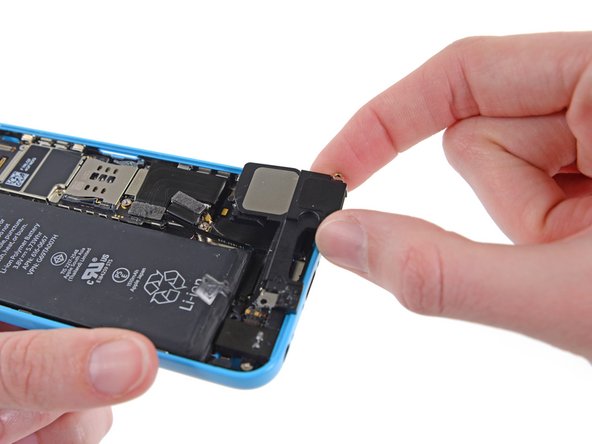
Снимите корпус динамика. Будьте осторожны, чтобы не зацепить его за антенный кабель.
Шаг 21

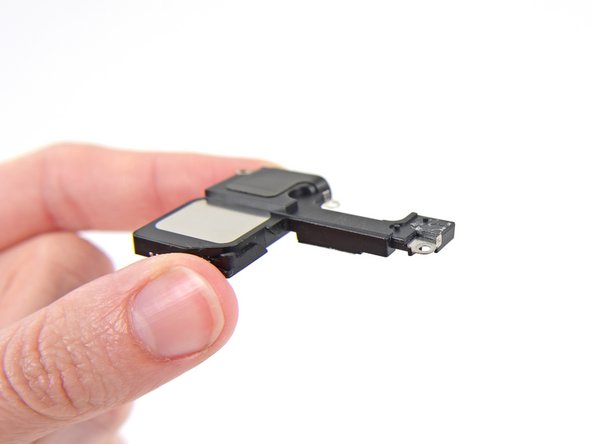
Крайнее правое отверстие для винта на динамике имеет контактную скобу, намотанную на него. Снимите ее и запомните ориентацию для обратной сборки.
Плоская часть контактного зажима должна прилегать к динамику, как показано на рисунке.
Выравнивающая скоба на дальнем конце динамика приклеена, но может отвалиться при агрессивном обращении.
Угловатый конец должен быть обращен вверх и совпадать с внешним краем динамика.
Шаг 22

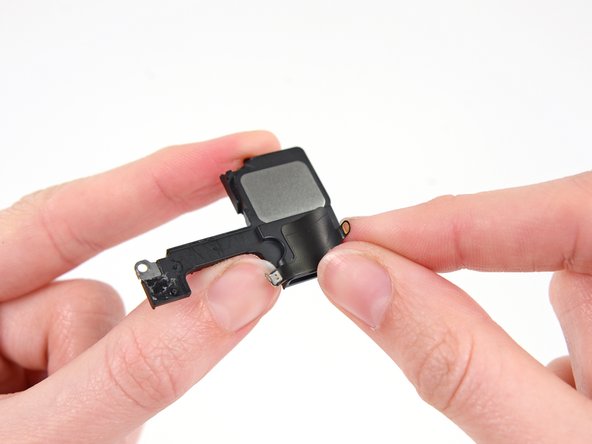
На заменяемом динамике может отсутствовать наклейка с контактным подшипником, показанная здесь; не забудьте перенести ее на новую деталь.
С помощью пластикового инструмента для открывания подденьте наклейку с динамика.
Поднимите и удалите наклейку.
