No Image

Замена динамика Insignia NS-SPBTBRICK-CM

86 просмотров
07 декабря 2023

Введение

Если ваша колонка имеет плохое качество звука или искажения, возможно, пришло время заменить компоненты колонки. Обратите внимание, что если вы не хотите покупать новые компоненты динамика, то удаление одного из них может устранить проблемы с качеством звука.

Шаг 1 Батарея

Insignia NS-SPBTBRICK-CM Speaker Replacement, Battery: step 1, image 1 of 2Insignia NS-SPBTBRICK-CM Speaker Replacement, Battery: step 1, image 2 of 2

Проведите рукой вокруг устройства в месте соединения с рукавом, слегка приподнимая, пока края не отделятся от корпуса устройства.

Шаг 2

Insignia NS-SPBTBRICK-CM Speaker Replacement: step 2, image 1 of 2Insignia NS-SPBTBRICK-CM Speaker Replacement: step 2, image 2 of 2

Переверните устройство и осторожно надавите на динамик, пока он не отделится от втулки.

Шаг 3

Insignia NS-SPBTBRICK-CM Speaker Replacement: step 3, image 1 of 2Insignia NS-SPBTBRICK-CM Speaker Replacement: step 3, image 2 of 2

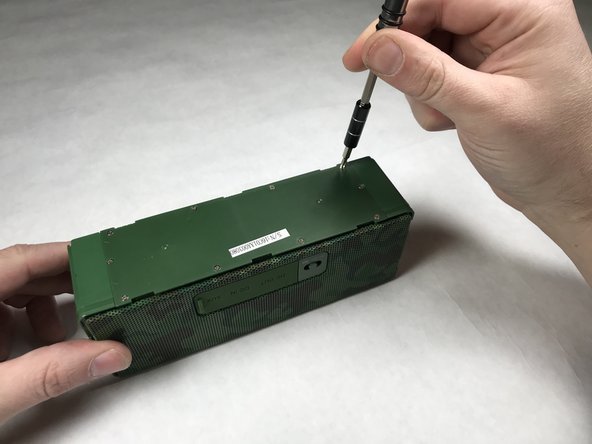
С помощью отвертки Phillips #0 открутите десять винтов диаметром 5,1 мм, которые крепят панель аккумулятора в нижней части динамика.

Шаг 4

Insignia NS-SPBTBRICK-CM Speaker Replacement: step 4, image 1 of 3Insignia NS-SPBTBRICK-CM Speaker Replacement: step 4, image 2 of 3Insignia NS-SPBTBRICK-CM Speaker Replacement: step 4, image 3 of 3

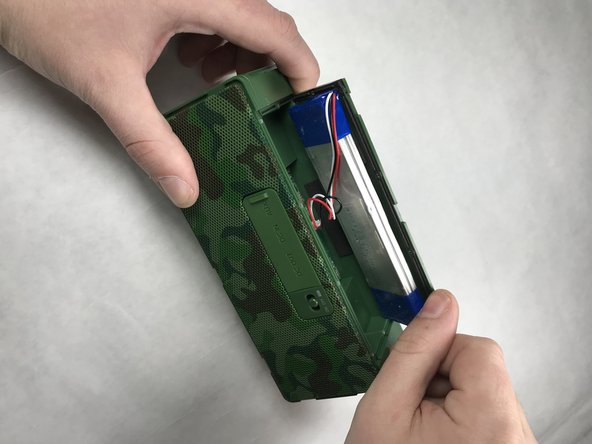
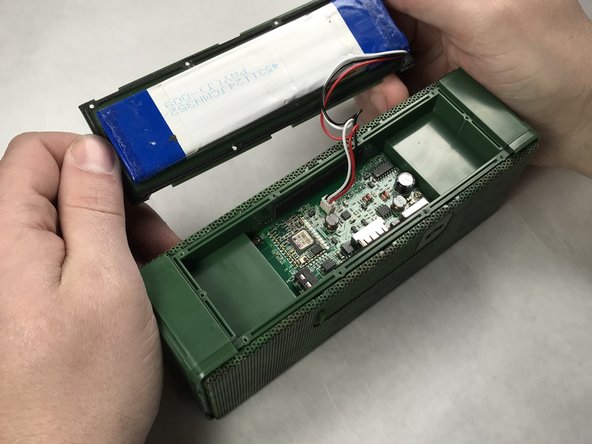
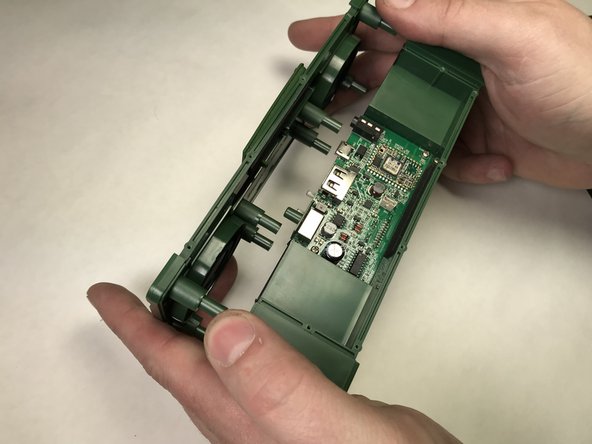
Руками отделите панель от верхней части устройства, чтобы открыть печатную плату устройства и аккумулятор, прикрепленный к внутренней стороне панели.

Шаг 5

Insignia NS-SPBTBRICK-CM Speaker Replacement: step 5, image 1 of 2Insignia NS-SPBTBRICK-CM Speaker Replacement: step 5, image 2 of 2

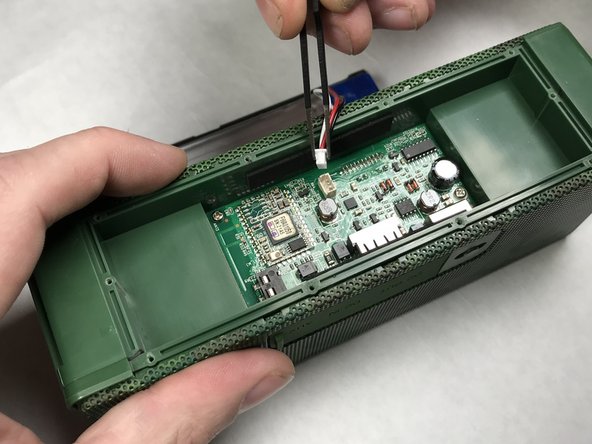
С помощью пинцета аккуратно отсоедините провод аккумулятора от печатной платы и извлеките панель с прикрепленным к ней аккумулятором.

Шаг 6 Динамик

Insignia NS-SPBTBRICK-CM Speaker Replacement, Speaker: step 6, image 1 of 3Insignia NS-SPBTBRICK-CM Speaker Replacement, Speaker: step 6, image 2 of 3Insignia NS-SPBTBRICK-CM Speaker Replacement, Speaker: step 6, image 3 of 3

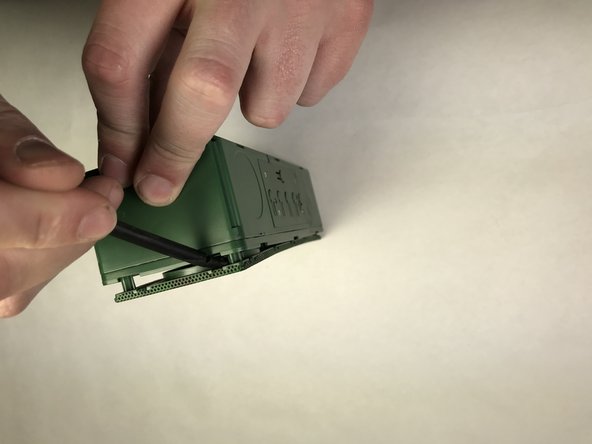
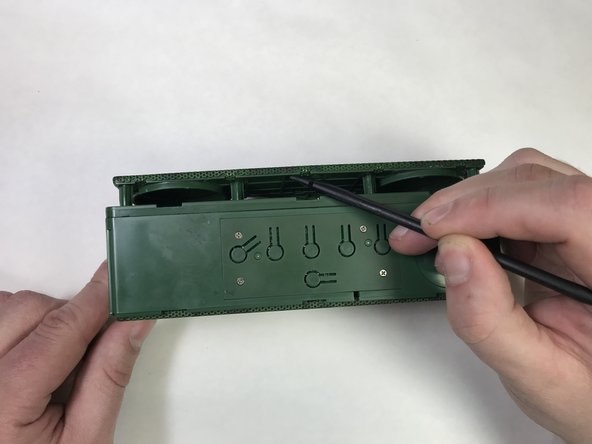
Руками или шилом подденьте переднюю сторону пластиковой защиты (сторона, противоположная крышке разъема питания, управления и вспомогательного порта) устройства.

Шаг 7

Insignia NS-SPBTBRICK-CM Speaker Replacement: step 7, image 1 of 2Insignia NS-SPBTBRICK-CM Speaker Replacement: step 7, image 2 of 2

Снимите переднюю пластиковую защиту с устройства.

Шаг 8

Insignia NS-SPBTBRICK-CM Speaker Replacement: step 8, image 1 of 1

С помощью отвертки Phillips #1 открутите восемь 10-миллиметровых винтов на раскрытой передней панели.

Шаг 9

Insignia NS-SPBTBRICK-CM Speaker Replacement: step 9, image 1 of 2Insignia NS-SPBTBRICK-CM Speaker Replacement: step 9, image 2 of 2

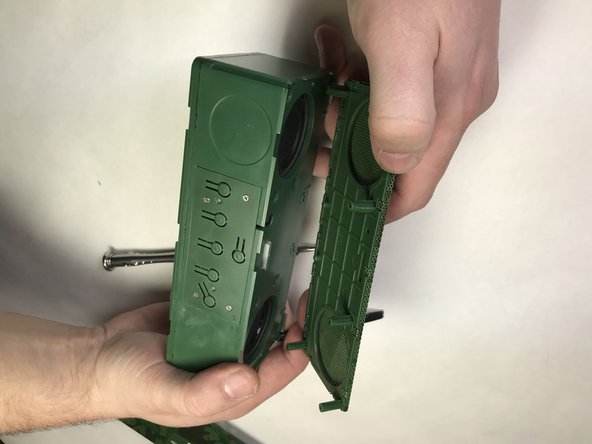
Поверните устройство и снимите с него заднюю панель, чтобы открыть динамики устройства.

Шаг 10

Insignia NS-SPBTBRICK-CM Speaker Replacement: step 10, image 1 of 3Insignia NS-SPBTBRICK-CM Speaker Replacement: step 10, image 2 of 3Insignia NS-SPBTBRICK-CM Speaker Replacement: step 10, image 3 of 3

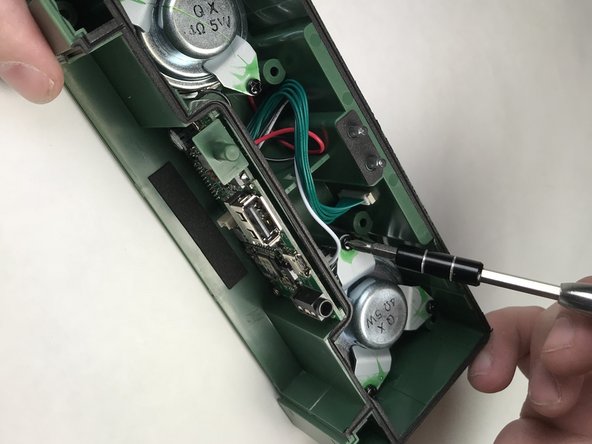
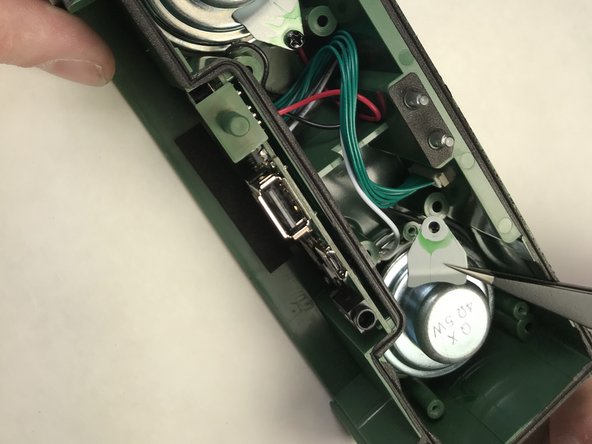
Снимите кронштейны динамиков, подлежащих замене, открутив три винта диаметром 7,5 мм, удерживающих их на месте, с помощью отвертки Phillips #1.

Если кронштейны не вынимаются вместе с винтами, вам может понадобиться вытащить их пинцетом.

Шаг 11

Insignia NS-SPBTBRICK-CM Speaker Replacement: step 11, image 1 of 2Insignia NS-SPBTBRICK-CM Speaker Replacement: step 11, image 2 of 2

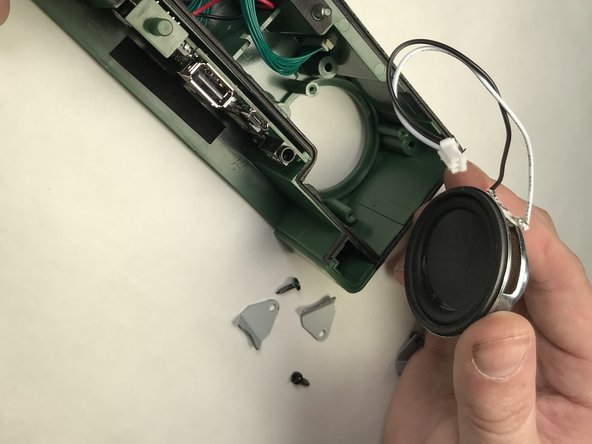
С помощью пинцета отсоедините шнур, соединяющий динамик с устройством, и извлеките динамик.

Комментировать
86 просмотров
Комментариев нет, будьте первым кто его оставит

Это интересно
No Image Гайды
0 комментариев
No Image Гайды
0 комментариев
No Image Гайды
0 комментариев