
Введение
Левый динамик Insignia Flex 10.1 NS-P10W8100 расположен под разъемами ZIF материнской платы. Хотя разъем ZIF не подключен к динамику, рекомендуется извлечь его, чтобы не повредить динамик.
Шаг 1 Динамики


Осторожно откройте ноутбук и снимите клавиатуру, отсоединив ее.
Отложите клавиатуру в сторону, так как она вам не понадобится.
Остерегайтесь пластиковых зажимов на боковых сторонах устройства.
Шаг 2

Положите экран ровно на поверхность и с помощью инструмента для открывания iFixit снимите крышку, аккуратно поддев заднюю крышку с экрана.
Приложите инструмент для открывания к краю, расположенному ближе всего к экрану.
Приложите инструмент для открывания к каждой стороне, что поможет равномерно поддеть заднюю крышку.
Не поддевайте нижнюю сторону устройства. Это сторона напротив камеры.
Шаг 3

Пальцами подденьте заднюю крышку и отделите ее от экрана. Возможно, вам придется немного пошевелить крышку, чтобы отделить части.
Если задняя крышка не снимается, проведите пальцами по углам и медленно подденьте ее.
Будьте осторожны с возможными острыми краями и любыми открытыми электрическими компонентами.
Шаг 4

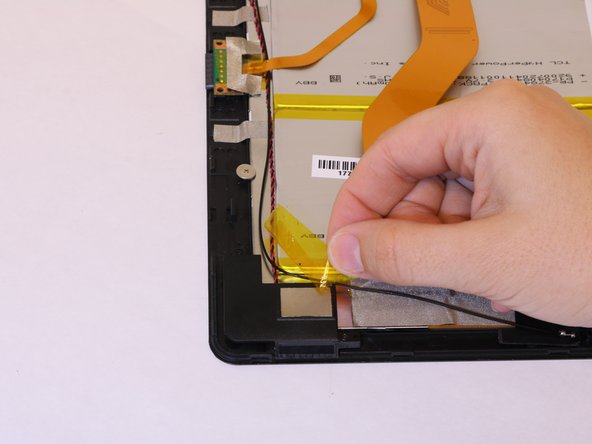
Ногтем аккуратно оттяните желтую ленту, удерживающую провод динамика на месте.
С правой стороны устройства таким же образом снимите второй кусок ленты.
Постарайтесь поместить ленту в место, где мало пыли, чтобы потом установить ее обратно.
Шаг 5

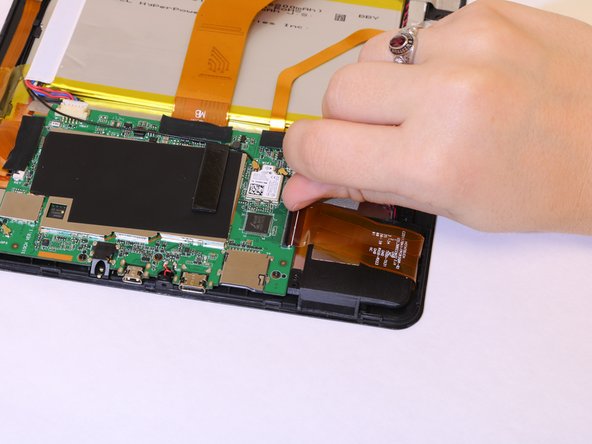
Снимите черную ленту, закрывающую ленточный разъем.
Затем ногтем подденьте черный край на верхней части ленточного разъема.
Шаг 6

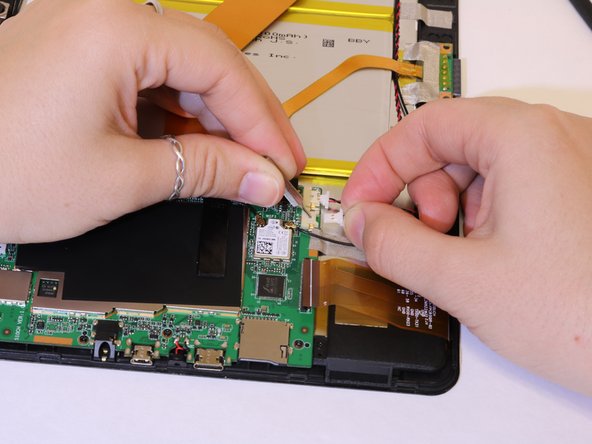
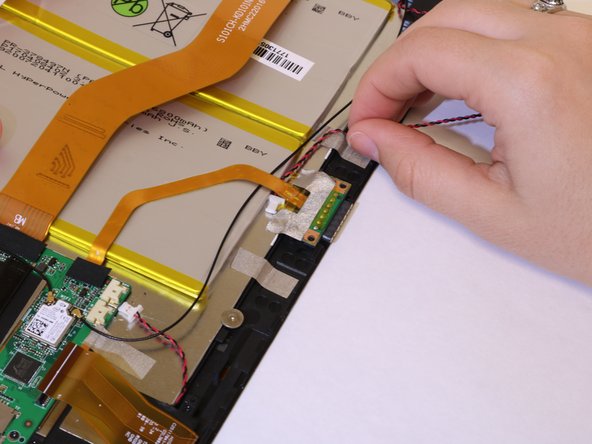
Аккуратно потяните за разъем провода динамика от материнской платы.
Затем продолжайте аккуратно сдвигать кабель, чтобы освободить его от других компонентов.
Более длинный провод динамика нужно извлечь из-под меньшего ленточного провода, подключенного к разъему клавиатуры.
Возможно, вам придется использовать инструмент с наконечником 0,8, чтобы надавить на разъем, если он не извлекается легко.
Шаг 7


С помощью отвертки Phillips #2 открутите два 4-миллиметровых винта, удерживающих динамики на месте.
Шаг 8

Извлеките динамики из устройства.
Следите за проводами динамиков, так как они могут зацепиться за другие предметы.
