
Введение
Если ваш iHome не воспроизводит музыку или воспроизводит звук ужасного качества, воспользуйтесь этим руководством для замены динамика. Чтобы получить доступ к динамику, необходимо открыть устройство и снять решетку динамика.
Замену лучше всего выполнять на ровной поверхности, где есть достаточно места для работы. Чтобы открыть iHome, нужно открутить множество различных винтов. Очень важно следить за этими винтами! Для этого можно разместить винты на магнитном коврике в порядке их удаления. Это позволит легко собрать устройство.
Шаг 1 Резервные батареи


Потяните выступ на себя и поднимите вверх, чтобы снять крышку батарейного отсека.
Извлеките две батарейки типа AA.
Шаг 2 Открытие iHome iH9

Выкрутите четыре 8-миллиметровых винта Phillips #2.
Выкрутите шесть 25-миллиметровых винтов Phillips #2.
Установите крышку резервного аккумулятора на место, чтобы она не мешала.
Шаг 3

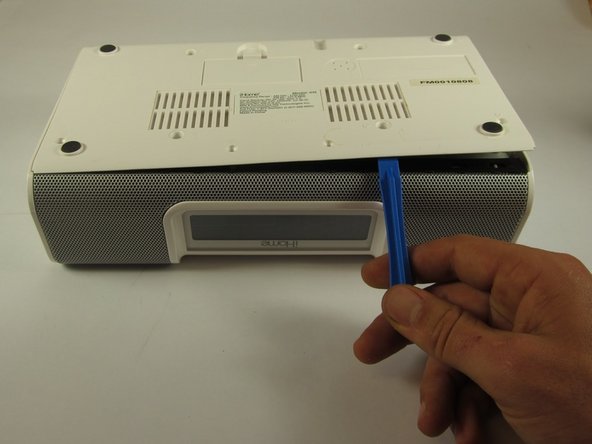
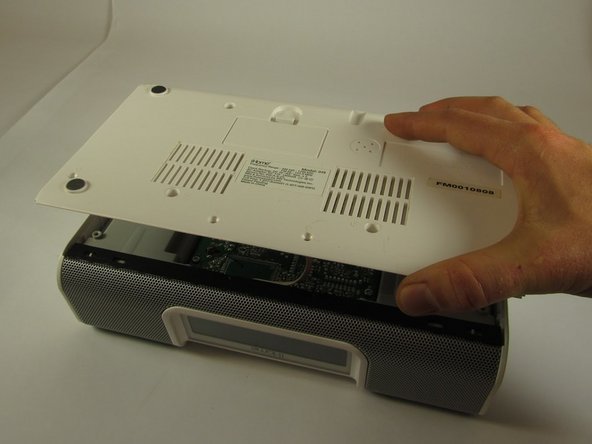
Подденьте заднюю панель с помощью пластикового инструмента для открывания между задней панелью и решеткой динамика.
Будьте осторожны, поднимая нижнюю панель; на ее нижней стороне прикреплен короткий бело-оранжевый 4-контактный разъем.
Поднимите нижнюю панель вверх, убедившись, что разъем остался подключенным.
Шаг 4

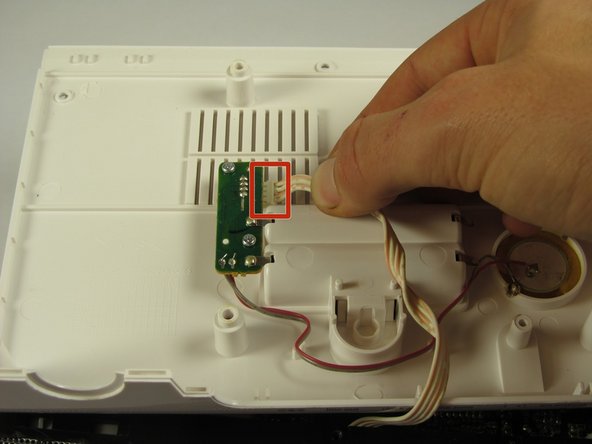
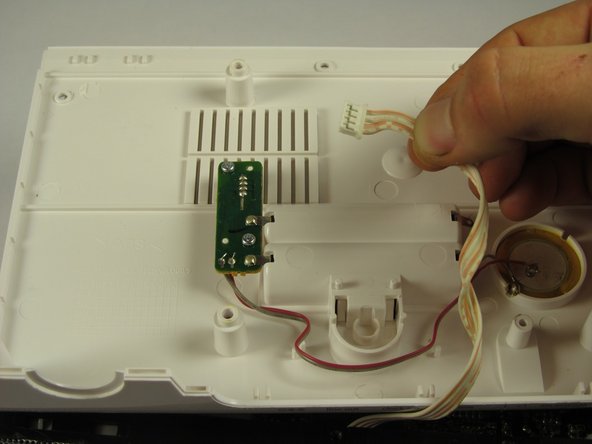
Руками откиньте опорную пластину и положите ее вверх ногами на iH9.
Отсоедините белый и оранжевый 4-контактный разъем, потянув его в направлении проводов.
Отложите опорную пластину в сторону.
Шаг 5

Поместите устройство так, чтобы решетка динамика была обращена вниз.
Выкрутите два 10-миллиметровых винта Phillips #2 на внутренних сторонах корпусов динамиков.
Шаг 6

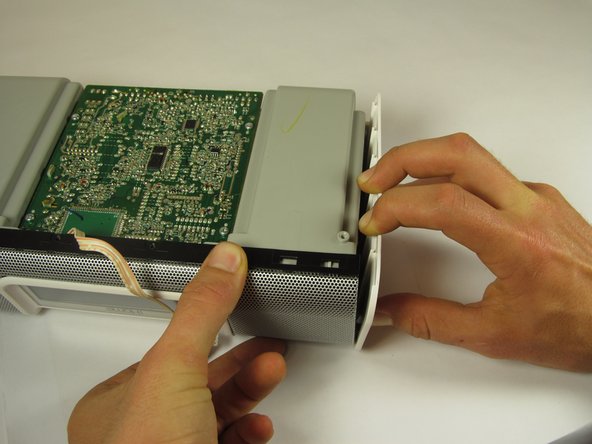
Поместите iH9 вверх ногами.
Провода соединяют сердечник с корпусом; не пытайтесь вытащить сердечник полностью.
Обеими руками потяните корпус в сторону от устройства, одновременно поднимая материнскую плату и динамики прямо вверх.
Повторите для другой стороны.
Шаг 7

Положите iH9 на решетку.
Отделите материнскую плату и динамик, покачивая их вперед-назад и потянув на себя.
Снимите небольшую заднюю панель.
Шаг 8

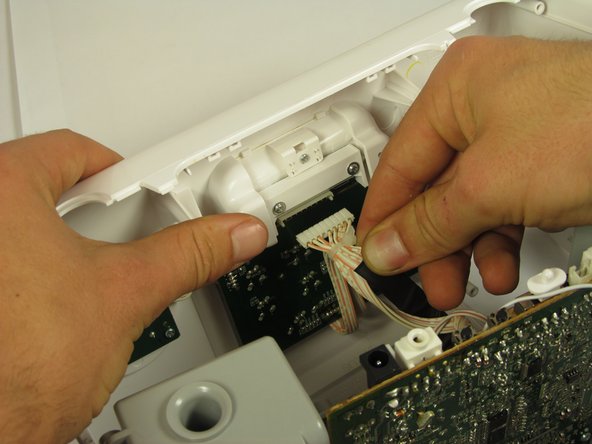
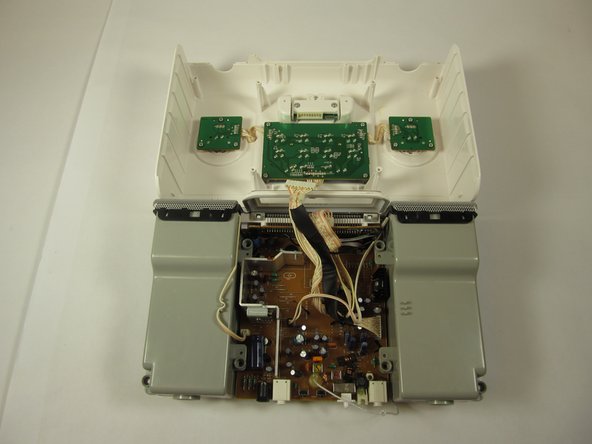
Потяните за широкий 9-контактный разъем с черным покрытием на нижней стороне верхней части корпуса, чтобы отсоединить его.
Положите корпус и сердечник в сборе ровно и близко друг к другу.
Шаг 9
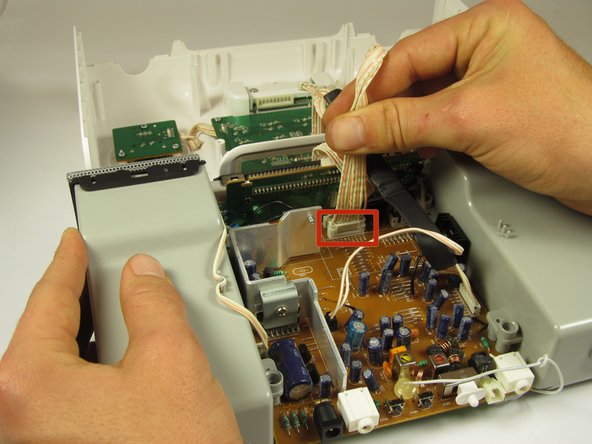
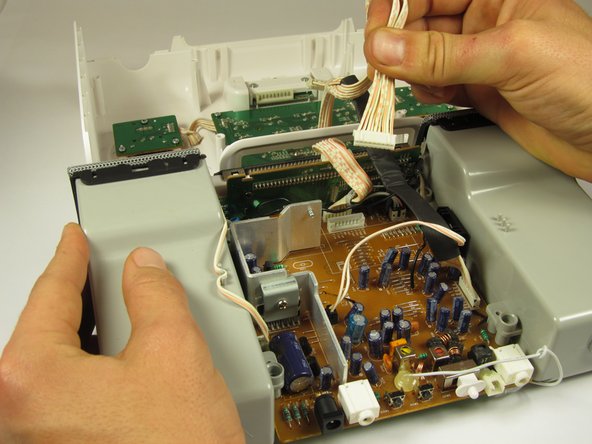
Отсоедините узкий 9-контактный разъем от материнской платы.
Шаг 10

Кусачками разрежьте стяжку, скрепляющую провода. Теперь две стороны корпуса устройства полностью разделены.
Шаг 11 Динамик

Установите динамик iHome iH9 и материнскую плату в сборе вертикально на решетку динамика.
Снимите черный провод заземления с решетки, потянув за него в направлении провода.
Провод находится рядом с корпусом левого динамика.
Шаг 12

Отсоедините 3-контактный разъем инфракрасного датчика, потянув в направлении провода.
Провод находится рядом с выступом провода заземления.
Шаг 13

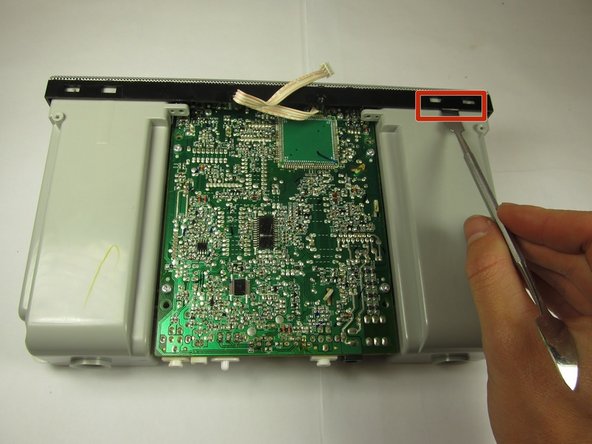
Положите iH9 плоской стороной вниз, припаянной стороной к материнской плате вверх и решеткой динамика в сторону.
Нейлоновой или металлической лопаткой подденьте решетку динамика и сдвиньте ее вперед от двух крепежных фланцев на корпусах левого и правого динамиков.
Отложите решетку динамика в сторону.
Шаг 14

Переверните iH9 на спину, открывая компоненты материнской платы.
Для правого динамика отсоедините провод динамика, потянув его в направлении провода (на фото).
Для левого динамика отсоедините провод динамика, потянув его в направлении провода.
Шаг 15

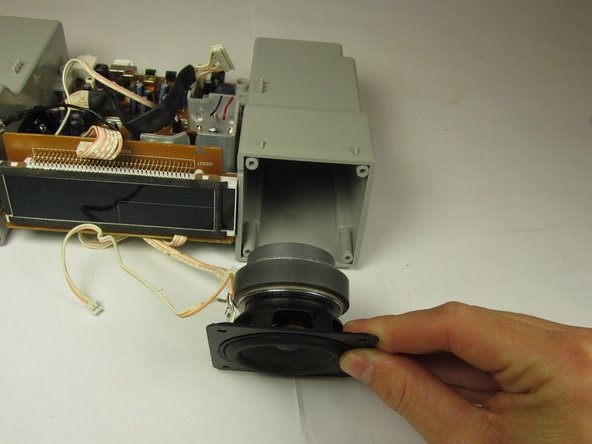
Выкрутите четыре 14-миллиметровых винта Phillips #1 на каждом из четырех углов динамика.
На фото изображен правый динамик; для замены левого динамика необходимо выполнить ту же процедуру.
Снимите динамик.
Шаг 16

Снимите динамик.
