
Введение
В случаях, когда звук не воспроизводится, это руководство поможет вам заменить динамик.
Шаг 1 Динамик


Положите планшет на ровную поверхность лицевой стороной вверх.
Начиная с иллюминаторов, с помощью пластиковых инструментов для открывания снимите заднюю крышку планшета с верхней половины.
Поместите переднюю и заднюю части планшета рядом, чтобы они обе были обращены вверх, при этом будьте осторожны с проводом, соединяющим динамик с материнской платой.
Шаг 2

Найдите два провода, соединяющие динамик с материнской платой.
С помощью пинцета аккуратно вытащите красный и черный провода из гнезд.
Для повторного подключения динамика к материнской плате потребуется набор для пайки.
Шаг 3

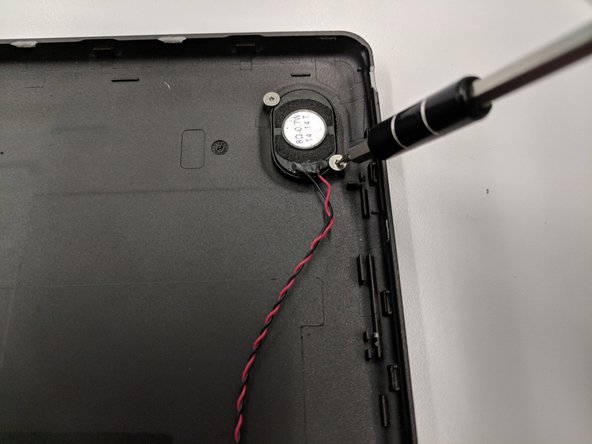
На задней крышке планшета найдите два 4-миллиметровых винта на динамике.
С помощью крестовой отвертки #000 извлеките винты и установите их в подходящее место.
Шаг 4

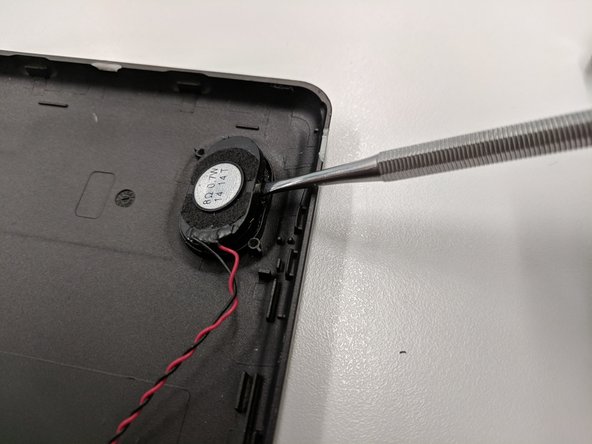
С помощью металлической лопатки безопасно отделите динамик от гнезда.
Шаг 5

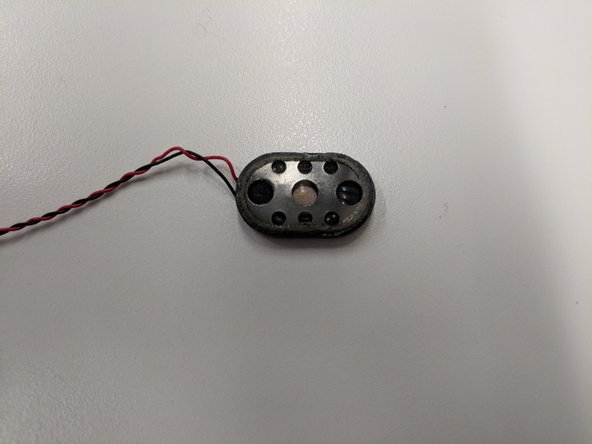
Теперь динамик извлечен и может быть заменен соответствующим образом.
Помните, что для обеспечения надежного соединения необходимо припаять новые провода к материнской плате.
