No Image

Замена динамика IBM ThinkPad 560z

62 просмотров
17 декабря 2023

Введение

Как заменить динамик.

Шаг 1 Извлечение батареи

Replacing IBM ThinkPad 560z Speaker, Battery Removal: step 1, image 1 of 1

Сдвиньте защелку фиксатора батареи вправо.

Вытащите аккумулятор в направлении передней части устройства.

Шаг 2 Верхний корпус

Replacing IBM ThinkPad 560z Speaker, Upper Case: step 2, image 1 of 1

Выкрутите 7 мм винты Phillips #0.

Выкрутите 10-миллиметровые винты Phillips #0.

Выкрутите 14 мм винт Phillips #0.

Шаг 3

Replacing IBM ThinkPad 560z Speaker: step 3, image 1 of 2Replacing IBM ThinkPad 560z Speaker: step 3, image 2 of 2

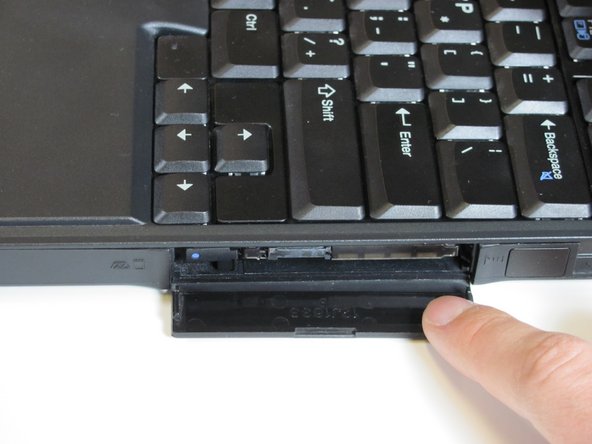
Откройте крышку с левой стороны.

Шаг 4

Replacing IBM ThinkPad 560z Speaker: step 4, image 1 of 2Replacing IBM ThinkPad 560z Speaker: step 4, image 2 of 2

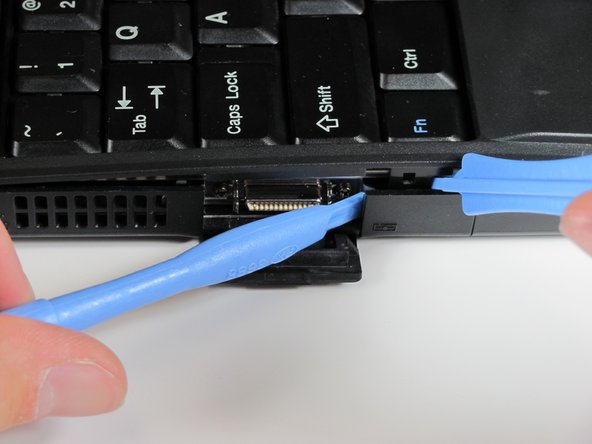
Вставьте пластиковые инструменты для открывания между правой и левой сторонами защелки.

Подденьте правую сторону защелки, а затем подденьте левую сторону, чтобы отсоединить крышку ноутбука.

Шаг 5

Replacing IBM ThinkPad 560z Speaker: step 5, image 1 of 2Replacing IBM ThinkPad 560z Speaker: step 5, image 2 of 2

Откройте крышку с правой стороны.

Шаг 6

Replacing IBM ThinkPad 560z Speaker: step 6, image 1 of 1

Вставьте пластиковые инструменты для открывания в правую сторону защелки.

Аккуратно подденьте правую сторону, чтобы освободить верхнюю крышку.

Шаг 7

Replacing IBM ThinkPad 560z Speaker: step 7, image 1 of 2Replacing IBM ThinkPad 560z Speaker: step 7, image 2 of 2

Медленно поднимите клавиатуру.

Кабель соединяет клавиатуру с материнской платой. Если вы не будете осторожны, вы можете повредить кабель.

Шаг 8

Replacing IBM ThinkPad 560z Speaker: step 8, image 1 of 1

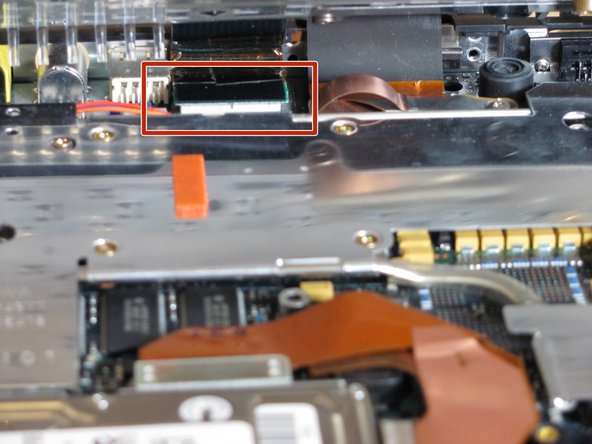
Пальцами или с помощью лопатки отсоедините разъем.

Шаг 9

Replacing IBM ThinkPad 560z Speaker: step 9, image 1 of 2Replacing IBM ThinkPad 560z Speaker: step 9, image 2 of 2

Осторожно поднимите и снимите клавиатуру.

Шаг 10 Динамик

Replacing IBM ThinkPad 560z Speaker, Speaker: step 10, image 1 of 2Replacing IBM ThinkPad 560z Speaker, Speaker: step 10, image 2 of 2

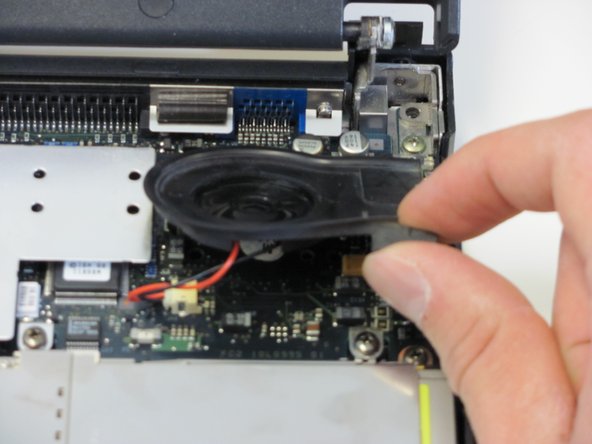
Медленно и осторожно поднимите динамик пальцами.

Порт, к которому подключается динамик, может быть легко отсоединен от материнской платы, если не соблюдать осторожность! Отсоединяйте динамик с особой осторожностью!

Шаг 11

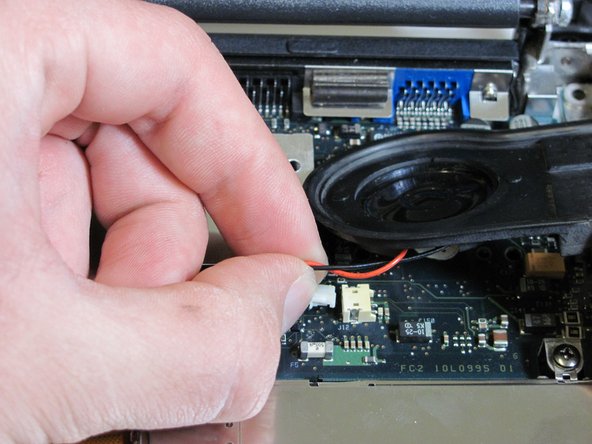
Replacing IBM ThinkPad 560z Speaker: step 11, image 1 of 2Replacing IBM ThinkPad 560z Speaker: step 11, image 2 of 2

Пальцами отсоедините провода от разъема.

Комментировать
62 просмотров
Комментариев нет, будьте первым кто его оставит

Это интересно
No Image Гайды
0 комментариев
No Image Гайды
0 комментариев
No Image Гайды
0 комментариев