
Введение
Используйте это руководство, чтобы заменить динамик, который больше не выдает звук.
Шаг 1 Задняя панель

Вставьте пластиковый инструмент для открывания в верхнюю часть Thunderbolt рядом с кнопкой питания.
Аккуратно подденьте заднюю панель по краям, пока она не отсоединится.
Шаг 2

Поднимите и снимите заднюю панель.
Шаг 3 Батарея


Используя пластиковый инструмент для открывания, подденьте аккумулятор снизу возле подставки для ног.
Извлеките аккумулятор из внутренней рамы.
Шаг 4 Задняя рама

Выкрутите шесть винтов Phillips по периметру задней рамы.
Если вы удалите винт с наклейкой «void», гарантия на Thunderbolt больше не будет распространяться.
Шаг 5

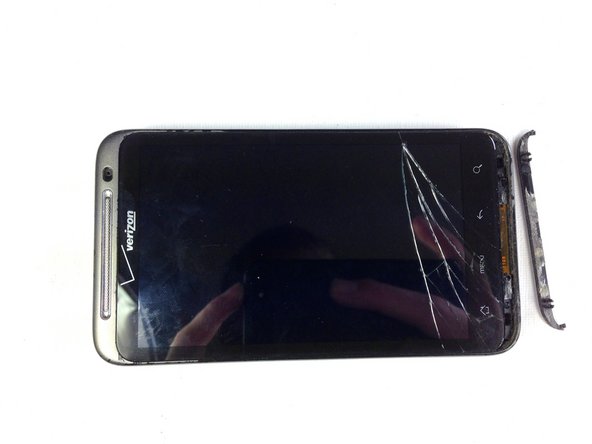
Вставьте пластиковый инструмент для открывания в нижнюю часть телефона под софт-клавишами.
Аккуратно подденьте пластиковую крышку, проведя инструментом для открывания пластика по нижней части телефона.
Снимите пластиковую крышку.
На пластиковую крышку будет нанесен клей, что затруднит ее снятие.
Шаг 6

Выверните два винта Phillips, на которых была закреплена пластиковая крышка.
Шаг 7

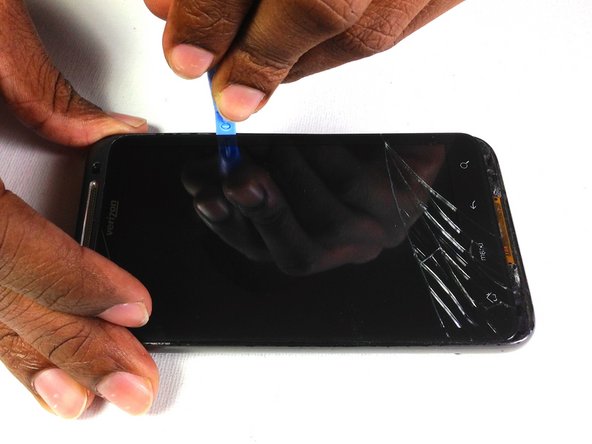
Вставьте инструмент для вскрытия пластика между экраном и рамкой на боковой стороне телефона.
Медленно проведите пластиковым инструментом для открывания вдоль боковой стороны телефона, пока экран не начнет отделяться от рамки.
Проделайте то же самое с противоположной стороной телефона.
Шаг 8

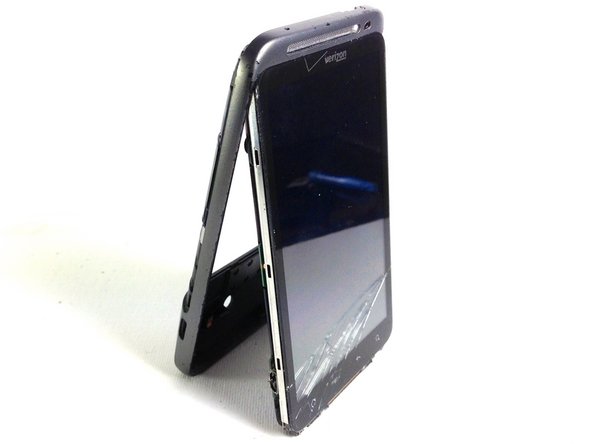
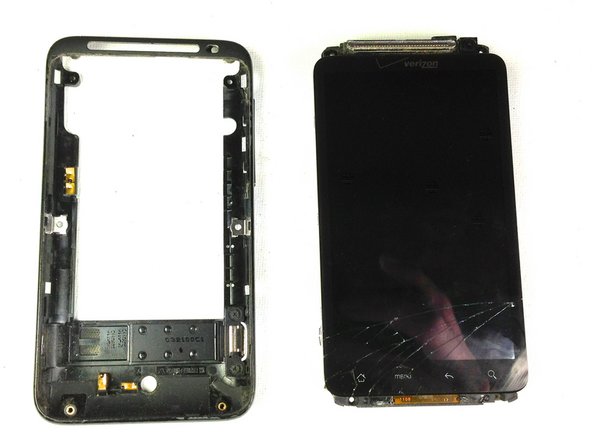
Осторожно отделите экран и телефон от задней рамки, начиная снизу.
Аккуратно потяните телефон и экран вниз, чтобы полностью отделить их от задней рамки.
Шаг 9 Задняя внутренняя рамка

Выкрутите два винта Phillips, крепящих заднюю внутреннюю рамку к устройству.
Шаг 10

Вставьте пластиковый инструмент для открывания между задней внутренней рамкой и материнской платой и медленно проделайте путь вокруг устройства.
Шаг 11

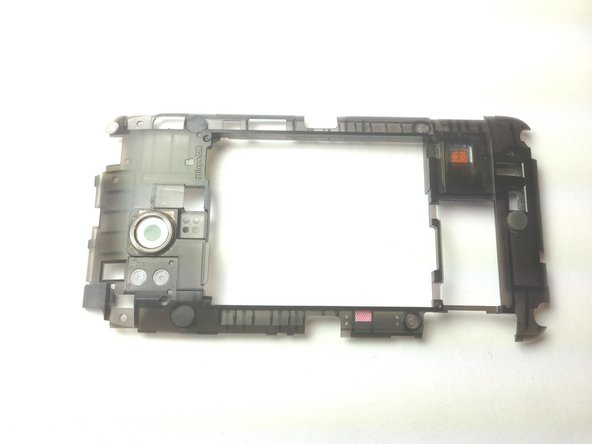
Отсоедините заднюю внутреннюю рамку от остальной части устройства.
Шаг 12 Динамик

Переверните заднюю внутреннюю рамку.
Шаг 13

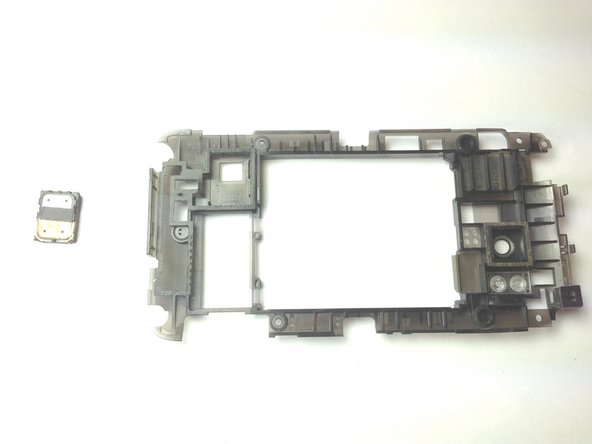
Подденьте динамик с помощью пластиковых инструментов для открывания.
Теперь вы сняли динамик.
