
Введение
Во многих случаях динамик(и) вашего устройства может перестать работать должным образом по нескольким причинам. В этом руководстве показано, как заменить динамик(и) на этом устройстве.
Шаг 1 Экран

Убедитесь, что устройство выключено, а подставка выдвинута.
HP Spectre следует положить на ровную поверхность с отсоединенной клавиатурой.
Шаг 2


Чтобы снять экран, необходимо отстегнуть целую систему зажимов, а также открутить 4 винта Phillips M1.5×2.7.
Винты следует откручивать с помощью отвертки Phillips #000. На месте крепления ноутбука к клавиатуре есть наклейка.
Нагрейте наклейку (если нужно) и с помощью пинцета с мелкими кончиками пальцев подцепите ее и снимите.
Шаг 3


Используйте пластиковые инструменты для открывания или подденьте их пассатижами, чтобы начать отсоединять систему.
Подденьте экран, когда все зажимы будут отсоединены.
Экран может разбиться, если еще не разбит (остерегайтесь разлетающегося стекла).
Шаг 4
Экран будет сломан. Под рамой есть двойная лента, которая здесь не указана.
Шаг 5

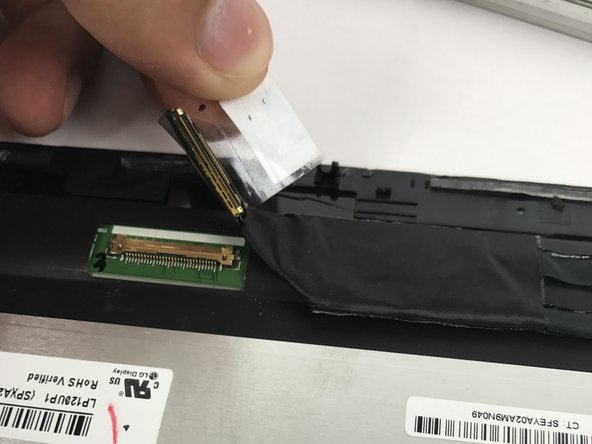
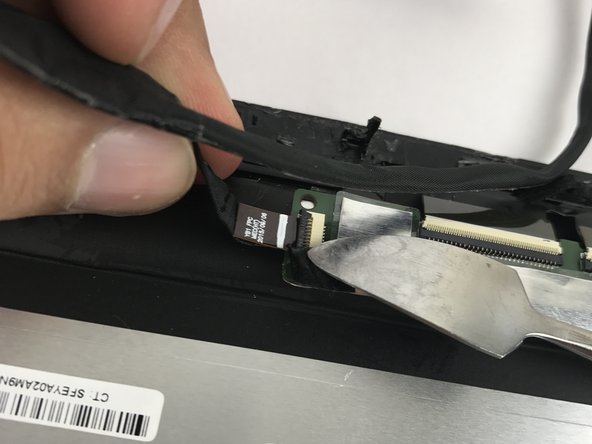
Отсоедините соединительный кабель экрана и аккумулятора. Подденьте клейкую полоску с помощью пробки и аккуратно отделите ее.
Подденьте другой конец кабеля и освободите разъемы ZIF. Отсоедините кабель.
Хотя на картинке изображен металлический пробойник, используйте вместо него черный нейлоновый пробойник, поскольку он безопасен при электростатическом разряде.
Шаг 6 Динамик

HP Spectre x2 оснащен двумя динамиками в верхней части ноутбука с обеих сторон.
Шаг 7

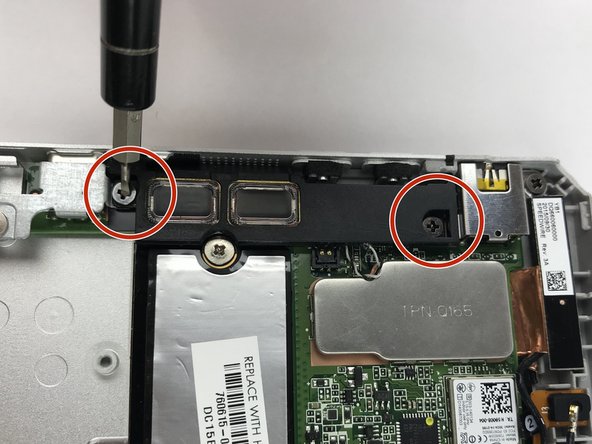
Открутите динамики в сборе.
На каждом динамике есть два винта PM2.0×3.4, которые крепят динамики, как показано на рисунке. Открутите все четыре винта с помощью крестообразного ключа № 0.
Шаг 8

Каждый динамик подключен к материнской плате с помощью кабеля.
Извлеките этот кабель, аккуратно выведя разъем из гнезда на материнской плате. Будьте осторожны, чтобы не повредить разъем на материнской плате.
Шаг 9

Теперь оба динамика должны свободно выходить из ноутбука.
