
Введение
Это руководство поможет снять и заменить динамик на любом ноутбуке HP Pavilion x360 14m-cd0005dx. Замените динамик, если звук перестал воспроизводиться из динамиков устройства. Также его может потребоваться заменить, если воспроизводимые звуки сильно искажаются. Более подробную информацию о том, нужно ли заменять клавиатуру, вы найдете в этом руководстве по устранению неполадок.
Динамик — неотъемлемая часть любого ноутбука. При замене динамика может потребоваться повторная загрузка или переустановка другого программного обеспечения. Если динамик нуждается в замене, но не заменен, производительность компьютерной системы практически не снизится. Возможно, будет выгоднее и дешевле приобрести внешнее аудиоустройство, например наушники или внешние колонки. Однако учтите, что они могут повлиять на мобильность этого устройства.
Шаг 1 Задняя крышка

Выключите и заглушите компьютер.
Отключите адаптер питания и все внешние устройства, подключенные к компьютеру.
Не работайте с включенным устройством. Это может привести к телесным повреждениям в результате поражения электрическим током.
Шаг 2

Переверните устройство задней панелью вверх, а петлей — на дальнюю сторону.
Шаг 3


С помощью инструмента для открывания снимите резиновые ножки, прикрепленные к нижней части устройства.
Шаг 4


Выкрутите все винты, расположенные на нижней части устройства:
Два винта Phillips #0 7,0 мм.
Три винта Phillips #00 4,5 мм.
Не забудьте проследить за всеми винтами, извлеченными из устройства.
Шаг 5


Используя инструмент для открывания, аккуратно снимите нижнюю крышку с устройства.
Шаг 6 Батарея


С помощью крестовой отвертки #00 извлеките его:
Шесть винтов 2,5 мм
Шаг 7


Осторожно приподнимите основание и извлеките аккумулятор.
Шаг 8 Радиатор и вентилятор

Снимите ленту, крепящую вентилятор к компьютеру.
Шаг 9


Найдите кабель вентилятора
Используйте обратный пинцет, чтобы отсоединить кабель вентилятора.
Шаг 10


Выкрутите все винты, крепящие вентилятор к устройству:
Два винта Phillips #00 4,5 мм
Четыре винта Phillips #00 4,5 мм
Шаг 11


Поднимите и снимите вентилятор и радиатор с устройства.
При снятии вентилятора к его нижней части будет прикреплена клейкая полоска. При извлечении устройства может возникнуть некоторое сопротивление. Во время снятия используйте палец, чтобы удержать клей.
Шаг 12 Клавиатура


Открутите все винты, крепящие петли к устройству:
Четыре винта Phillips #0 4,5 мм
После откручивания винтов шарнира повернуть ноутбук может быть сложнее. Не давите на него, но нажатие на сам шарнир, чтобы заставить его двигаться, может помочь при манипуляциях с экраном.
Шаг 13


Возьмите ленточные провода за край гнезда и потяните, чтобы отсоединить их от материнской платы.
Шаг 14

Поверните экран назад, пока не останется видна только клавиатура.
Шаг 15

Проведите инструментом для открывания вдоль края устройства.
Потяните пластиковую клавиатуру вверх и в сторону от основания ноутбука.
Клавиатура прикреплена к основанию ноутбука с помощью клея. Продолжайте тянуть клавиатуру вверх и наружу, не обращая внимания на сопротивление.
Потяните вверх за металлический корпус клавиатуры под ее поверхностью, как только рука сможет пролезть под зазором.
Шаг 16

Осторожно поднимите клавиатуру вверх и продолжайте тянуть, чтобы извлечь ее из корпуса основания.
Не тяните только за верхнюю часть корпуса. Он хрупкий и может сломаться. Убедитесь, что инструмент для открывания находится под клавиатурой целиком.
Шаг 17 Динамик

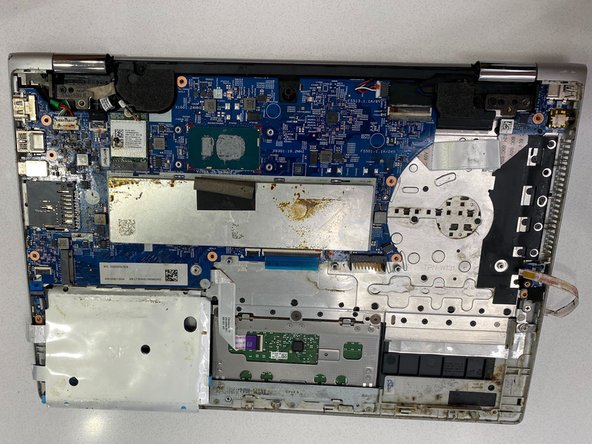
Переверните устройство так, чтобы шарнир находился сверху, а материнская плата и другие компоненты были видны.
Шаг 18


С помощью реверсивного пинцета отсоедините ленточные провода, соединяющие динамик с материнской платой.
Шаг 19


Возьмите ленточные провода за край гнезда и потяните, чтобы снять провод, соединяющий динамик с материнской платой.
Потяните за провод, соединяющий динамик с корпусом беспроводной карты.
Шаг 20


Возьмитесь за динамик и потяните, чтобы извлечь динамики из корпуса петли.
Отсоединенные провода могут слегка запутаться в корпусе. Осторожно возьмитесь за них и потяните, чтобы извлечь из корпуса.
