
Введение
Это руководство поможет вам правильно извлечь динамик из настольного ПК HP Pavilion Wave. Инструменты, необходимые для извлечения, включают отвертки с головками Phillips и Torx, металлические и пластиковые выколотки, а также магнитную подставку.
Шаг 1 Жесткий диск

Снимите три резиновые опоры, отжав нижнюю крышку с помощью пластикового инструмента для открывания.
Шаг 2

Выкрутите три винта диаметром 24 мм из нижней крышки с помощью отвертки Phillips #2.
Шаг 3

Снимите нижнюю крышку, приподняв ее над корпусом.
Шаг 4

Отсоедините три провода, соединяющие внешнюю крышку и передний порт ввода-вывода с внутренними компонентами (передним usb и вспомогательным блоком).
Шаг 5


Снимите внешнюю крышку, аккуратно потянув ее в сторону и отведя от шасси.
Шаг 6


Снимите заднюю рамку ввода/вывода, используя пластиковый инструмент для открывания, чтобы поддеть четыре зажима, удерживающие рамку ввода/вывода на шасси.
Шаг 7
Отсоедините все оставшиеся кабели от устройства, используя пластиковый инструмент для открывания, чтобы аккуратно поддеть соединения.
Шаг 8


Извлеките жесткий диск, сначала с помощью отвертки Phillips #2 открутите четыре 23-миллиметровых винта, скрепляющих сборку, а затем извлеките жесткий диск из корпуса.
Шаг 9 Микрофон

Выкрутите три винта диаметром 24 мм, которые соединяют верхнюю крышку с корпусом внутри отсека для HDD, используя отверткуTorx #15 (может пригодиться удлинитель и динамометрический рычаг).
Шаг 10

Отсоедините микросхему микрофона от внутренних компонентов, предварительно отклеив черный клей, прикрепляющий провода к корпусу, и аккуратно вытащите микросхему и провода из ее соединения.
Шаг 11


Снимите верхнюю рамку с устройства, используя отвертку с головкой Torx #15 для откручивания трех 24-миллиметровых винтов и отвертку с головкой Phillips #00 для откручивания одного 24-миллиметрового винта по внешнему краю корпуса.
Шаг 12 Динамик


Снимите верхнюю крышку шасси с основного шасси, используя отвертку Torx Head #15 для откручивания девяти 24-миллиметровых винтов, а затем с помощью металлического выколотки подденьте верхнюю крышку шасси из зажимов, крепящих ее к основному шасси, и осторожно поднимите в сторону от внутренних компонентов.
Шаг 13

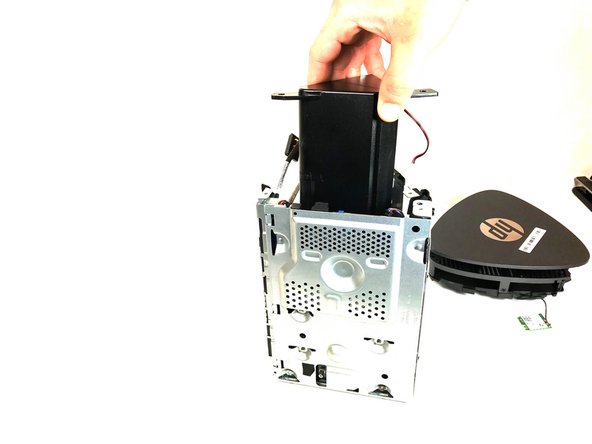
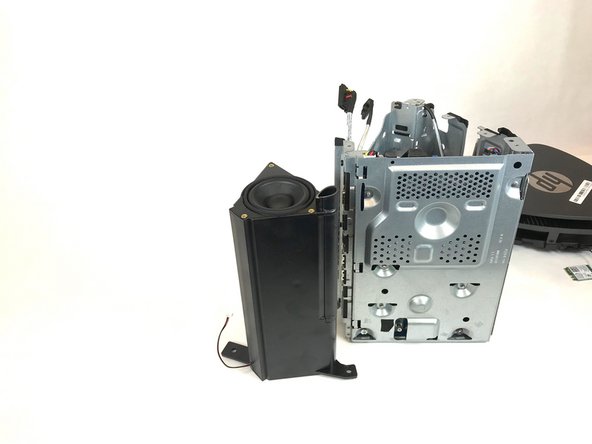
Снимите динамик, открутив три винта диаметром 24 мм с помощью отвертки с головкой Torx № 15 и осторожно приподняв вверх и отсоединив от внутренних компонентов.
