No Image

Замена динамика HP Officejet 4630

58 просмотров
07 декабря 2023

Введение

Динамик в вашем принтере может износиться и перестать работать. В этом руководстве мы расскажем, как заменить динамик, если он перестал работать. Этот процесс потребует навыков пайки, поскольку отсоединить динамик от платы управления очень сложно.

Шаг 1 Блок питания

HP Officejet 4630 Speaker Replacement, Power Supply: step 1, image 1 of 3HP Officejet 4630 Speaker Replacement, Power Supply: step 1, image 2 of 3HP Officejet 4630 Speaker Replacement, Power Supply: step 1, image 3 of 3

Поднимите кожух принтера.

Шаг 2

HP Officejet 4630 Speaker Replacement: step 2, image 1 of 3HP Officejet 4630 Speaker Replacement: step 2, image 2 of 3HP Officejet 4630 Speaker Replacement: step 2, image 3 of 3

Выкрутите два винта T10 11 мм.

Шаг 3

HP Officejet 4630 Speaker Replacement: step 3, image 1 of 3HP Officejet 4630 Speaker Replacement: step 3, image 2 of 3HP Officejet 4630 Speaker Replacement: step 3, image 3 of 3

Снимите панели, закрывающие блок питания и шнур.

Шаг 4

HP Officejet 4630 Speaker Replacement: step 4, image 1 of 2HP Officejet 4630 Speaker Replacement: step 4, image 2 of 2

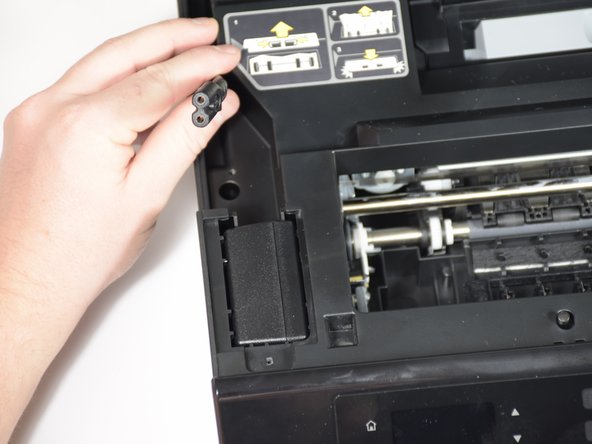
Отсоедините шнур от блока питания.

Шаг 5

HP Officejet 4630 Speaker Replacement: step 5, image 1 of 3HP Officejet 4630 Speaker Replacement: step 5, image 2 of 3HP Officejet 4630 Speaker Replacement: step 5, image 3 of 3

Выдвиньте блок питания из корпуса.

Блок питания все еще прикреплен; не тяните слишком быстро.

Шаг 6

HP Officejet 4630 Speaker Replacement: step 6, image 1 of 1

Отсоедините последний кабель от блока питания.

Шаг 7 ЖК-дисплей

HP Officejet 4630 Speaker Replacement, LCD Display: step 7, image 1 of 3HP Officejet 4630 Speaker Replacement, LCD Display: step 7, image 2 of 3HP Officejet 4630 Speaker Replacement, LCD Display: step 7, image 3 of 3

Под наклейкой с моделью на передней панели находится скрытый винт.

Отклейте наклейку модели с крышки.

Это позволит обнаружить винт T10, крепящий панель.

Шаг 8

HP Officejet 4630 Speaker Replacement: step 8, image 1 of 3HP Officejet 4630 Speaker Replacement: step 8, image 2 of 3HP Officejet 4630 Speaker Replacement: step 8, image 3 of 3

Выкрутите один винт 12 мм-T10, крепящий переднюю панель к корпусу принтера.

Отсоедините крышку панели от корпуса принтера.

К задней стороне крышки подключен ленточный кабель. Отсоедините кабель, прежде чем полностью отделять панель.

Шаг 9

HP Officejet 4630 Speaker Replacement: step 9, image 1 of 3HP Officejet 4630 Speaker Replacement: step 9, image 2 of 3HP Officejet 4630 Speaker Replacement: step 9, image 3 of 3

Аккуратно отсоедините ленточный кабель No-Fuss от передней панели.

Шаг 10

HP Officejet 4630 Speaker Replacement: step 10, image 1 of 3HP Officejet 4630 Speaker Replacement: step 10, image 2 of 3HP Officejet 4630 Speaker Replacement: step 10, image 3 of 3

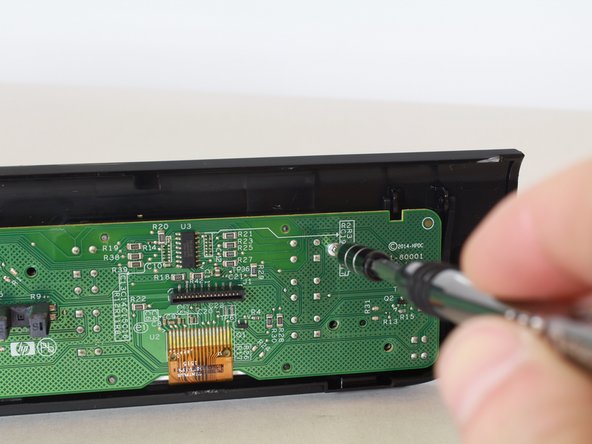
Выкрутите семь 8-миллиметровых винтов с помощью отвертки Torx T6.

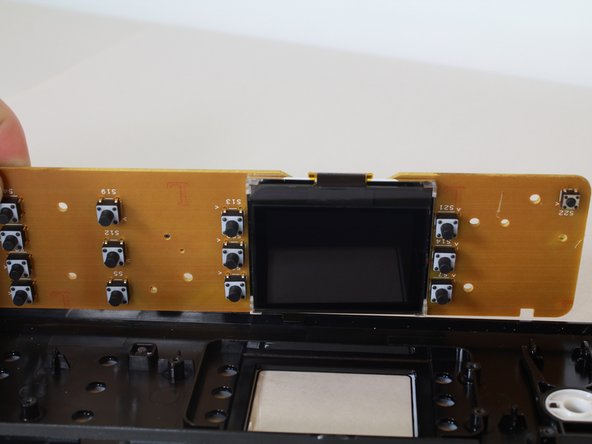
Извлеките материнскую плату из корпуса передней панели.

ЖК-дисплей находится на противоположной стороне.

Шаг 11 Динамик

HP Officejet 4630 Speaker Replacement, Speaker: step 11, image 1 of 2HP Officejet 4630 Speaker Replacement, Speaker: step 11, image 2 of 2

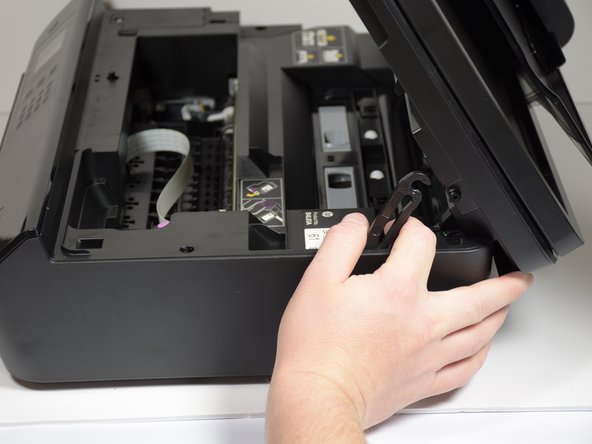
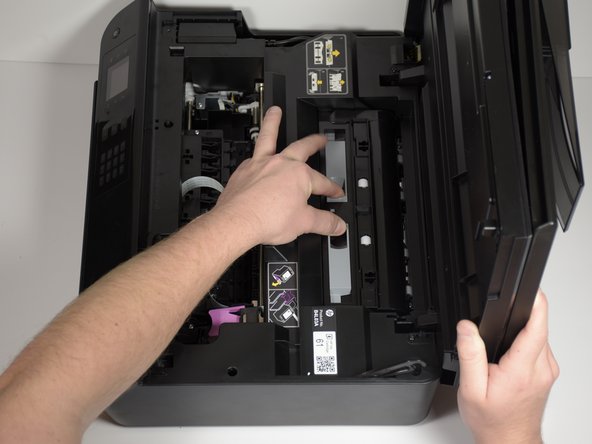
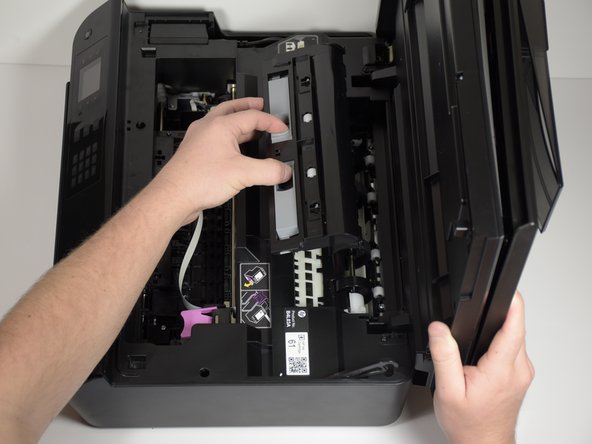
Снимите зажим, который не дает крышке принтера открыться до конца, потянув руками за стойку на крышке.

Шаг 12

HP Officejet 4630 Speaker Replacement: step 12, image 1 of 3HP Officejet 4630 Speaker Replacement: step 12, image 2 of 3HP Officejet 4630 Speaker Replacement: step 12, image 3 of 3

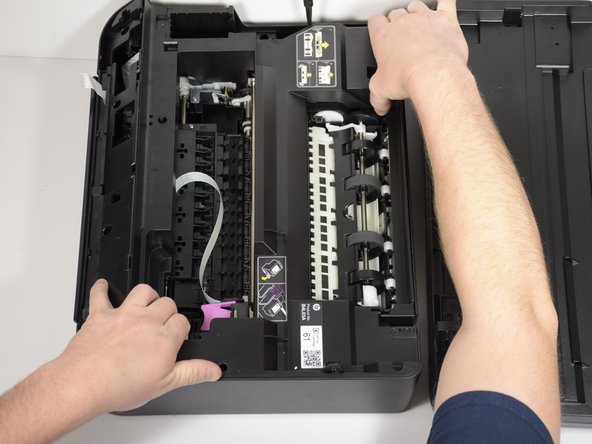
Снимите ролики подачи бумаги, сжимая пальцами выемки и потянув их вверх.

Шаг 13

HP Officejet 4630 Speaker Replacement: step 13, image 1 of 2HP Officejet 4630 Speaker Replacement: step 13, image 2 of 2

Выкрутите десять винтов 11 мм-T10 с помощью отвертки.

Верхняя половина принтера может открыться, когда вы будете откручивать винты, расположенные ближе к петлям.

Шаг 14

HP Officejet 4630 Speaker Replacement: step 14, image 1 of 3HP Officejet 4630 Speaker Replacement: step 14, image 2 of 3HP Officejet 4630 Speaker Replacement: step 14, image 3 of 3

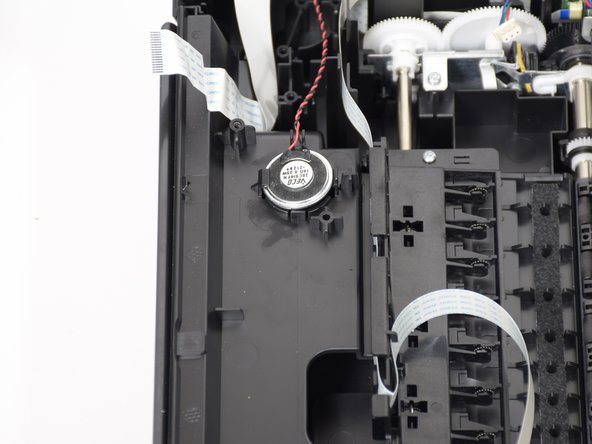
Потяните вверх зажим, удерживающий динамик, в сторону от динамика.

На этом этапе вы должны вырезать и припаять новый динамик.

Комментировать
58 просмотров
Комментариев нет, будьте первым кто его оставит

Это интересно