No Image

Замена динамика HP Envy m6-n010dx

45 просмотров
07 декабря 2023

Введение

В этом руководстве показано, как правильно снять динамик с HP Envy m6-n010dx.

Шаг 1 Аккумулятор

HP Envy m6-n010dx Speaker Replacement, Battery: step 1, image 1 of 3HP Envy m6-n010dx Speaker Replacement, Battery: step 1, image 2 of 3HP Envy m6-n010dx Speaker Replacement, Battery: step 1, image 3 of 3

Найдите ползунок для извлечения аккумулятора.

Сдвиньте его, одновременно вынимая и снимая батарею устройства.

Шаг 2 Жесткий диск

HP Envy m6-n010dx Speaker Replacement, Hard Drive: step 2, image 1 of 1

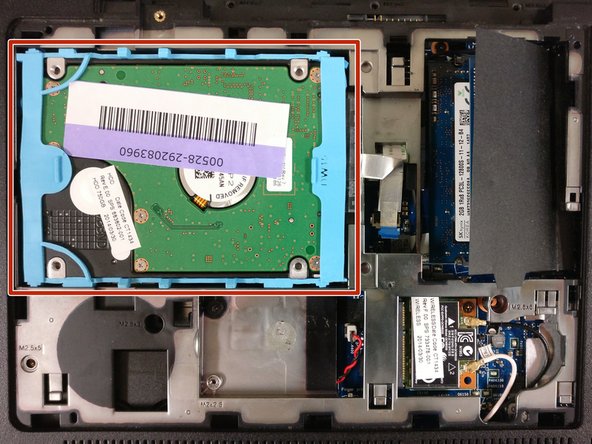
Выкрутите пять отмеченных винтов, расположенных под батареей, с помощью крестовой отвертки.

Шаг 3

HP Envy m6-n010dx Speaker Replacement: step 3, image 1 of 2HP Envy m6-n010dx Speaker Replacement: step 3, image 2 of 2

Снимите небольшую панель на задней панели, поддев ее. При этом должен открыться жесткий диск.

Шаг 4

HP Envy m6-n010dx Speaker Replacement: step 4, image 1 of 3HP Envy m6-n010dx Speaker Replacement: step 4, image 2 of 3HP Envy m6-n010dx Speaker Replacement: step 4, image 3 of 3

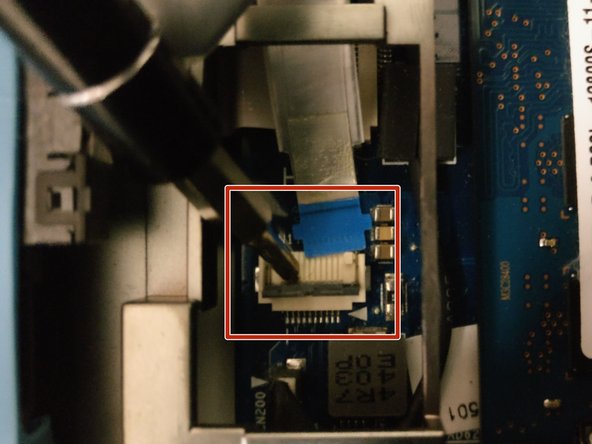
Жесткий диск подключен к материнской плате с помощью кабеля с синей накладкой, выделенной красным цветом.

Аккуратно подденьте крышку, чтобы освободить кабель.

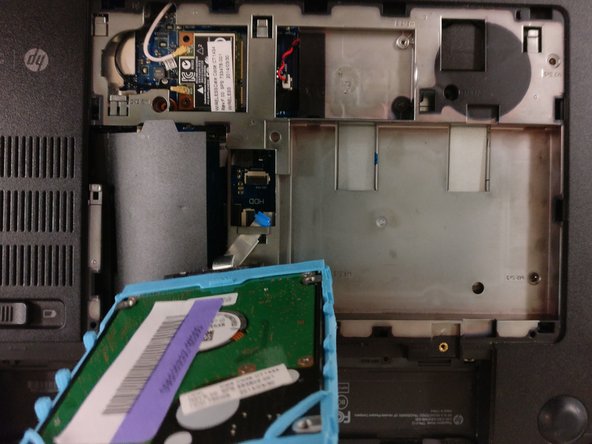
Медленно извлеките жесткий диск и отсоедините его от устройства.

Шаг 5 Динамик

HP Envy m6-n010dx Speaker Replacement, Speaker: step 5, image 1 of 3HP Envy m6-n010dx Speaker Replacement, Speaker: step 5, image 2 of 3HP Envy m6-n010dx Speaker Replacement, Speaker: step 5, image 3 of 3

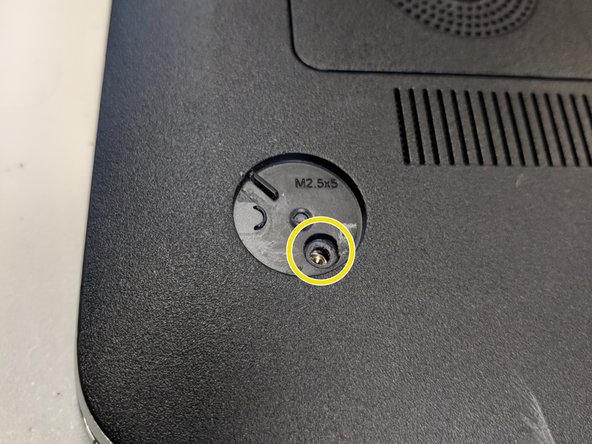
Выкрутите отмеченные винты.

Подденьте две нижние накладки.

Возможно, вам придется приложить больше усилий, чем кажется необходимым.

Открутите два дополнительных винта под нижними накладками.

Снимите большую заднюю панель, чтобы открыть внутреннее устройство.

Задняя панель может сниматься с трудом. Используйте плоский предмет, чтобы поддеть ее, и не бойтесь применить силу.

Шаг 6

HP Envy m6-n010dx Speaker Replacement: step 6, image 1 of 3HP Envy m6-n010dx Speaker Replacement: step 6, image 2 of 3HP Envy m6-n010dx Speaker Replacement: step 6, image 3 of 3

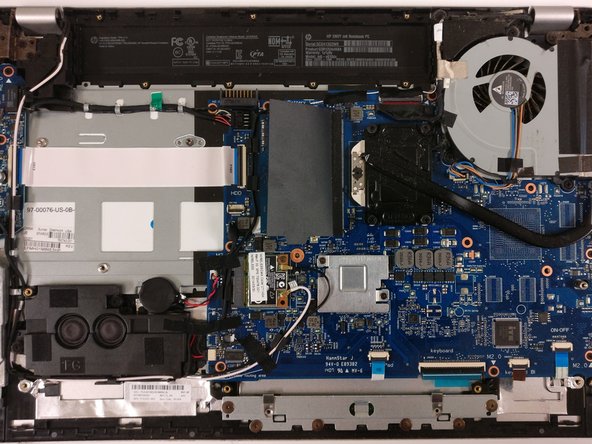
Найдите динамик.

Найдите ленту на динамике.

Отклейте ленту, отсоединив ее от динамика.

При сборке динамика не забудьте использовать новую электрическую ленту, чтобы он приклеился.

Шаг 7

HP Envy m6-n010dx Speaker Replacement: step 7, image 1 of 3HP Envy m6-n010dx Speaker Replacement: step 7, image 2 of 3HP Envy m6-n010dx Speaker Replacement: step 7, image 3 of 3

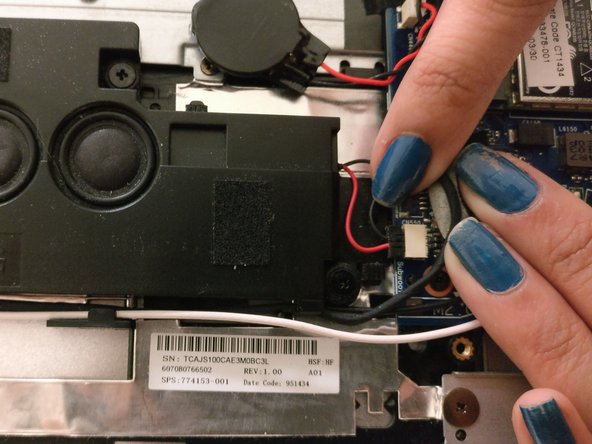
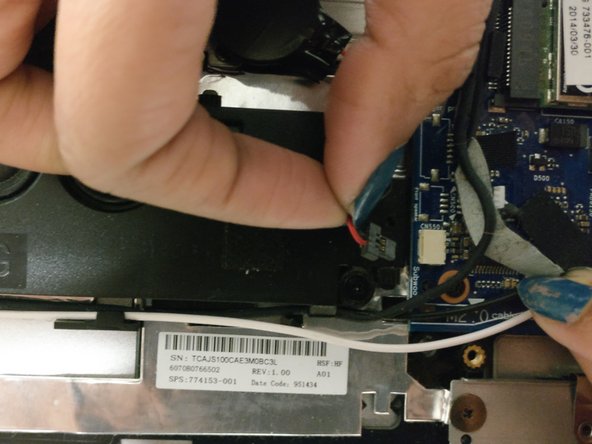
Найдите соединительный провод, прикрепленный к динамику.

Отсоедините провод.

Шаг 8

HP Envy m6-n010dx Speaker Replacement: step 8, image 1 of 2HP Envy m6-n010dx Speaker Replacement: step 8, image 2 of 2

С помощью отвертки открутите три винта на динамике.

Шаг 9

HP Envy m6-n010dx Speaker Replacement: step 9, image 1 of 3HP Envy m6-n010dx Speaker Replacement: step 9, image 2 of 3HP Envy m6-n010dx Speaker Replacement: step 9, image 3 of 3

Снимите динамик.

Комментировать
45 просмотров
Комментариев нет, будьте первым кто его оставит

Это интересно
No Image Гайды
0 комментариев
No Image Гайды
0 комментариев
No Image Гайды
0 комментариев