No Image

Замена динамика HP EliteBook Folio 1020 G1

62 просмотров
17 декабря 2023

Введение

У вас не работает динамик HP EliteBook Folio 1020 G1? Если да, то вот руководство по устранению проблемы путем замены неисправного динамика.

Прежде чем разбирать любую часть компьютера, не забудьте выключить компьютер и отсоединить кабель питания от любого источника питания. В противном случае вы можете навредить себе или компьютеру, поэтому необходимо соблюдать эти меры предосторожности.

Шаг 1 Нижний корпус

HP EliteBook Folio 1020 G1 Speaker Replacement, Lower Case: step 1, image 1 of 1

С помощью отвертки TR8 Torx открутите:

Шесть винтов 5,3 мм

Четыре винта 3,3 мм

Шаг 2

HP EliteBook Folio 1020 G1 Speaker Replacement: step 2, image 1 of 1

С помощью нейлоновой пробки аккуратно подденьте нижний корпус и снимите его.

Шаг 3 Батарея

HP EliteBook Folio 1020 G1 Speaker Replacement, Battery: step 3, image 1 of 2HP EliteBook Folio 1020 G1 Speaker Replacement, Battery: step 3, image 2 of 2

Аккуратно потяните и освободите разъем кабеля, идущего от батареи к материнской плате.

Шаг 4

HP EliteBook Folio 1020 G1 Speaker Replacement: step 4, image 1 of 1

С помощью крестообразной отвертки №1 открутите и выньте шесть 4-миллиметровых винтов, крепящих аккумулятор.

Шаг 5 Материнская плата

HP EliteBook Folio 1020 G1 Speaker Replacement, Motherboard: step 5, image 1 of 2HP EliteBook Folio 1020 G1 Speaker Replacement, Motherboard: step 5, image 2 of 2

Снимите:

Восемь винтов 4,6 мм, показанных кружками, с помощью Phillips #0.

Шаг 6

HP EliteBook Folio 1020 G1 Speaker Replacement: step 6, image 1 of 3HP EliteBook Folio 1020 G1 Speaker Replacement: step 6, image 2 of 3HP EliteBook Folio 1020 G1 Speaker Replacement: step 6, image 3 of 3

Отсоедините разъемы клавиатуры от материнской платы.

Отсоедините их, поддев белые выступы с помощью палочки.

Шаг 7

HP EliteBook Folio 1020 G1 Speaker Replacement: step 7, image 1 of 3HP EliteBook Folio 1020 G1 Speaker Replacement: step 7, image 2 of 3HP EliteBook Folio 1020 G1 Speaker Replacement: step 7, image 3 of 3

Отсоедините обведенные кружком клеммы. Отсоедините их, приподняв нижнюю часть белых выступов с помощью пассатижей.

Шаг 8

HP EliteBook Folio 1020 G1 Speaker Replacement: step 8, image 1 of 3HP EliteBook Folio 1020 G1 Speaker Replacement: step 8, image 2 of 3HP EliteBook Folio 1020 G1 Speaker Replacement: step 8, image 3 of 3

Снимите обведенные вкладки, потянув пинцетом за белые опорные края назад.

Шаг 9

HP EliteBook Folio 1020 G1 Speaker Replacement: step 9, image 1 of 3HP EliteBook Folio 1020 G1 Speaker Replacement: step 9, image 2 of 3HP EliteBook Folio 1020 G1 Speaker Replacement: step 9, image 3 of 3

Аккуратно потяните за черный выступ на верхней части разъема.

Для проводов, идущих к Wi-Fi-карте, отсоедините оба провода, идущие к верхней части карты, с помощью пинцета.

Шаг 10

HP EliteBook Folio 1020 G1 Speaker Replacement: step 10, image 1 of 2HP EliteBook Folio 1020 G1 Speaker Replacement: step 10, image 2 of 2

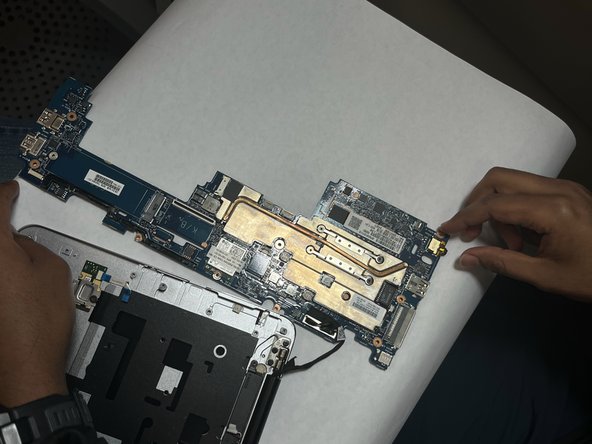
Поднимите отсоединенную материнскую плату со стороны, показанной на изображении 1. Эту сторону необходимо приподнять, чтобы не повредить порты. Отсоединенная материнская плата (за исключением порта, удаленного в шаге 12) показана на изображении 2.

Шаг 11 Динамик

HP EliteBook Folio 1020 G1 Speaker Replacement, Speaker: step 11, image 1 of 2HP EliteBook Folio 1020 G1 Speaker Replacement, Speaker: step 11, image 2 of 2

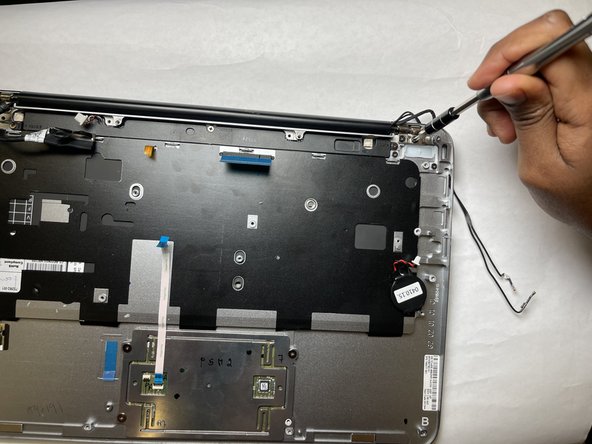
Снимите:

Три винта 3,1 мм с помощью Phillips #0.

Шаг 12

HP EliteBook Folio 1020 G1 Speaker Replacement: step 12, image 1 of 1

Извлеките динамик с помощью пробки и руки.

Комментировать
62 просмотров
Комментариев нет, будьте первым кто его оставит

Это интересно
No Image Гайды
0 комментариев
No Image Гайды
0 комментариев
No Image Гайды
0 комментариев