
Введение
Как правило, динамики ноутбуков не такие громкие, как хотелось бы. Кроме того, динамики ноутбуков не так надежны. Это означает, что они могут замыкаться или вообще перестать работать. Это руководство поможет вам правильно и успешно заменить динамики HP Chromebook 14-ca061dx, если у вас возникли проблемы со звуком или вам просто необходимо обновить динамики.
Шаг 1 Клавиатура


Переверните Chromebook на нижнюю сторону так, чтобы шарнир находился сверху.
С помощью пинцета снимите семь маленьких резиновых заглушек.
Шаг 2


Извлеките две большие резиновые заглушки с помощью металлической лопатки.
Шаг 3


Выкрутите семь 6-миллиметровых винтов Phillips #00, расположенных под заглушками.
Шаг 4


Выкрутите два 9-миллиметровых винта Phillips #1.
Шаг 5


Переверните Chromebook и откройте крышку.
Вставьте инструмент для открывания iFixit в край клавиатуры, рядом с ковриком для мыши.
Поднимая инструмент под углом, проведите им по всему периметру клавиатуры.
При отсоединении клавиатуры вы услышите хлопающий звук.
Шаг 6


Поднимите клавиатуру с коврика для мыши.
Поднимайте клавиатуру осторожно, так как между клавиатурой и основанием есть кабели, которые могут оборваться.
Пальцем или инструментом для поддевания подденьте черную защелку.
Возьмитесь за черный кабель и потяните его в сторону от материнской платы.
Осторожно поднимите черную часть вверх, потому что она хрупкая и может легко сломаться.
Шаг 7


Подденьте пальцем или шилом белую запорную крышку.
Отсоедините белый кабель от материнской платы.
Осторожно поднимите белую часть вверх, так как она хрупкая и может легко сломаться.
Шаг 8

Поднимите оставшуюся часть клавиатуры с основания Chromebook.
Шаг 9 Динамик


Открутите винты JIS #000, которые крепят динамик к основанию ноутбука.
Когда все винты будут откручены, будьте осторожны при перемещении динамика. От динамика к материнской плате подключено несколько кабелей. Мы отсоединим эти провода в следующих шагах.
Шаг 10

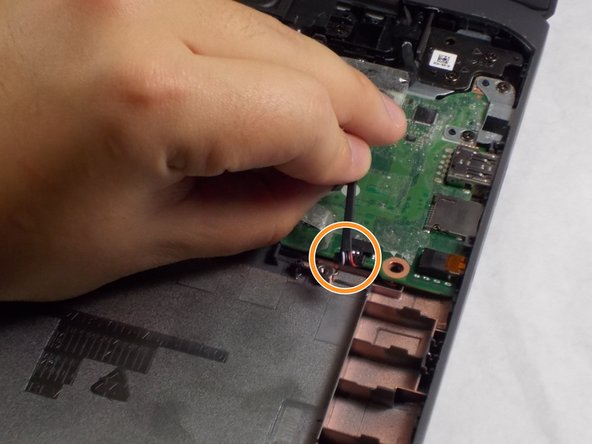
Вы увидите кабели динамика (красный, черный и белый), подключенные к материнской плате.
Осторожно отклейте ленту, закрывающую красный, белый и черный кабели, соединяющие динамик с материнской платой.
Отсоедините кабели от материнской платы.
Тяните кабели за кончик, а не за провода. Эти провода могут легко защелкнуться и сломаться.
Шаг 11

Снимите динамик с основания ноутбука.
