
Введение
Несмотря на то, что HP Chromebook 11A G8 EE является одним из самых прочных Chromebook на рынке, а его маркетинг утверждает, что он выдерживает падение с высоты 122 см, нет никакой гарантии, что динамики выдержат включение ваших любимых мелодий на максимальной громкости. Если вы заметили резкое снижение качества звука из встроенных динамиков или они вообще перестали работать, сначала ознакомьтесь с нашей страницей поиска и устранения неисправностей. Если вы исчерпали все возможные способы устранения неполадок и уверены, что неисправность динамиков связана с аппаратными проблемами, то, скорее всего, пришло время заменить динамики.
К счастью, у нас есть руководство, которое поможет вам в этом! Процесс не займет более 40 минут и потребует лишь нескольких основных инструментов.
Перед началом работы убедитесь, что вы выключили и отключили Chromebook от сети.
Шаг 1 Сборка клавиатуры


В нижней части ноутбука открутите четыре винта диаметром 7 мм с помощью отвертки Phillips #1.
С помощью отвертки Phillips #1 открутите два оставшихся винта диаметром 8 мм возле петель.
Шаг 2


Переверните ноутбук и откройте дисплей.
Используя инструмент для открывания iFixit, аккуратно отделите подставку для ладоней от нижней крышки, двигаясь по периметру и поддевая ее.
Вы услышите звуковой и тактильный щелчок или хлопок, который даст вам понять, что вы отсоединили часть подставки для ладоней от корпуса основания.
Поднимите подставку для ладоней ноутбука по направлению к себе, подальше от экрана.
Шаг 3


Осторожно поднимите фиксатор ленты клавиатуры и отсоедините ленту клавиатуры от материнской платы.
Отсоедините ленту тачпада от материнской платы и снимите верхнюю крышку.
Извлеките клавиатуру.
Шаг 4 Динамик

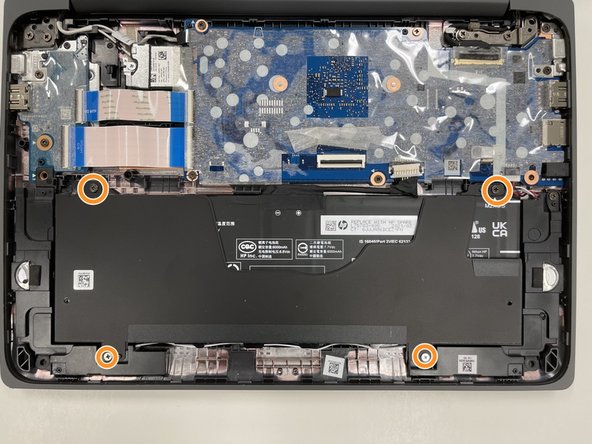
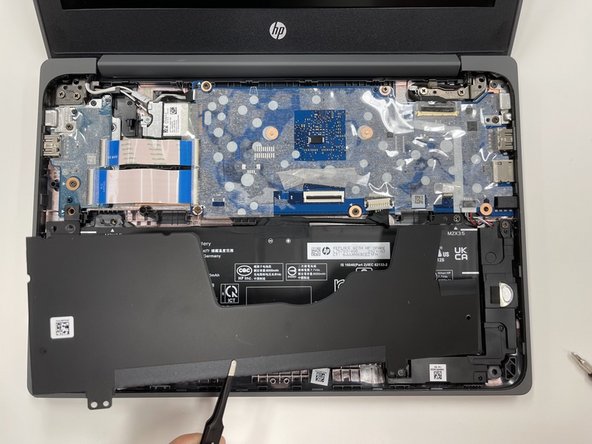
С помощью пинцета аккуратно отсоедините кабель аккумулятора от материнской платы.
С помощью крестообразной отвертки № 0 открутите четыре винта 3,5 мм, которыми крышка батарейного отсека крепится к батарее.
Используя пинцет, аккуратно снимите крышку аккумуляторного отсека.
Шаг 5

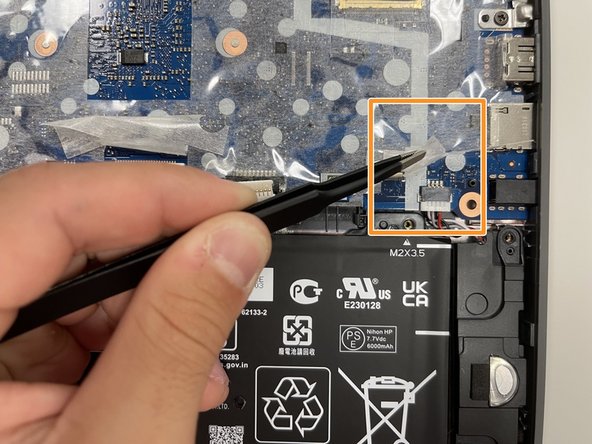
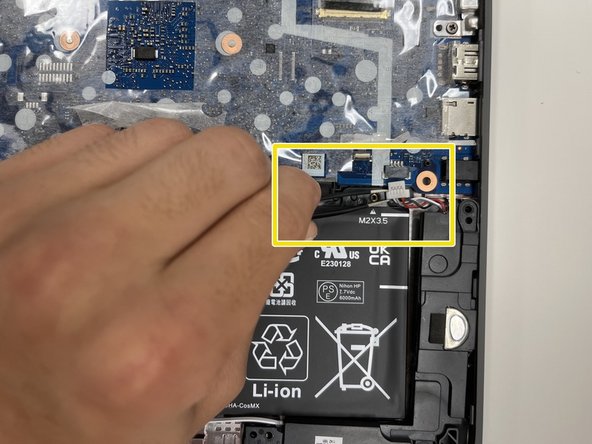
С помощью отвертки Phillips #1 выкрутите винт 3,5 мм, крепящий динамик к рамке.
Отклейте прозрачную пленку.
С помощью пинцета аккуратно отсоедините кабель динамика от материнской платы.
Шаг 6

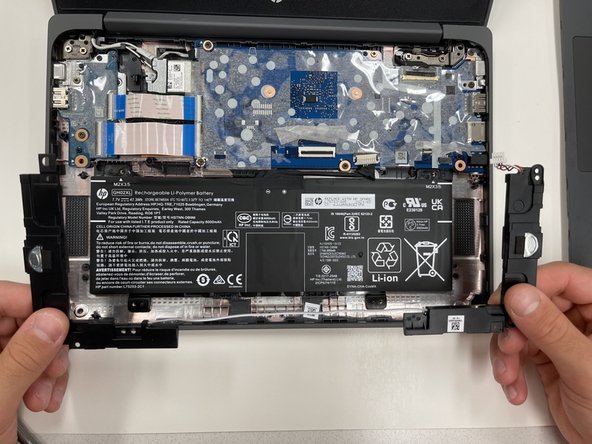
Извлеките кабель динамика из канала на клавиатуре.
Руками осторожно подденьте динамики и извлеките их из выравнивающих штифтов.
