
Введение
Это руководство поможет вам шаг за шагом заменить сломанный динамик. Будьте очень осторожны при снятии динамика, так как чрезмерное усилие может привести к его повреждению.
Шаг 1 Задняя крышка

С помощью отвертки T5 Torx открутите винты T5x3 мм, расположенные во всех 4 углах.
Перед началом замены необходимо выключить устройство и вынуть вилку из розетки.
Шаг 2


С помощью пластикового инструмента для открывания вставьте его между передней и задней панелями планшета.
Проведите пластиковым инструментом по всем 4 сторонам планшета, чтобы отделить заднюю крышку.
Будьте осторожны, пытаясь снять заднюю крышку, так как при чрезмерном усилии можно повредить экран.
Шаг 3

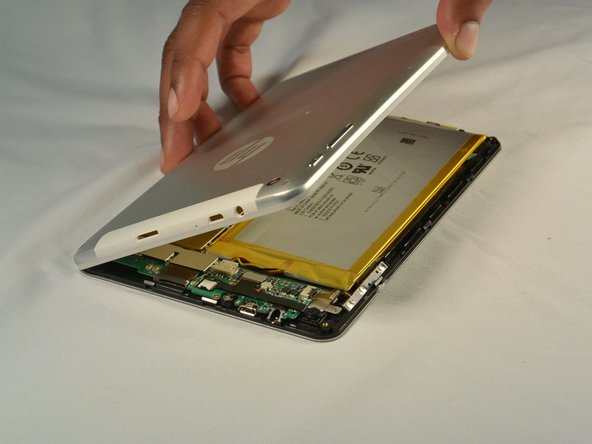
Продолжайте скользить пластиковым инструментом вокруг планшета, пока все 4 стороны не будут отделены друг от друга.
Снимите заднюю крышку.
Шаг 4 Динамик

С помощью пинцета подденьте разъем динамика.
Шаг 5

Тонкая полоска двустороннего скотча крепит динамик к устройству и находится под ним.
С помощью плоского конца пассатижей подденьте динамик.
Будьте осторожны, отклеивая динамик от двустороннего скотча. Чрезмерное усилие может повредить компонент.
Шаг 6

Отсоедините динамик от устройства и установите на его место новый.
