
Введение
В этом руководстве вы узнаете, как заменить поврежденный или неработающий динамик для Garmin nüvi 3590.
Шаг 1 Батарея

Выключите устройство, нажав и удерживая кнопку питания, расположенную в верхней левой части устройства.
Шаг 2

С помощью пластикового инструмента для открывания отделите выступы на черной задней крышке устройства, поддев инструмент о рамку по периметру устройства.
Шаг 3

Когда все выступы будут отсоединены, снимите заднюю крышку.
Задняя крышка является отдельной частью устройства.
Шаг 4


С помощью пластиковой лопатки аккуратно снимите с устройства белый выступ, соединенный с аккумулятором, потянув его в направлении, противоположном тому, в котором он подключен.
Шаг 5


С помощью пластмассовой лопатки поднимите аккумулятор вверх и отделите его от устройства.
Не прокалывайте и не сгибайте батарею. Это может привести к серьезным последствиям для здоровья.
Шаг 6 Динамик


Используя биту T5, открутите четыре винта диаметром 5,7 мм в четырех углах устройства.
Шаг 7

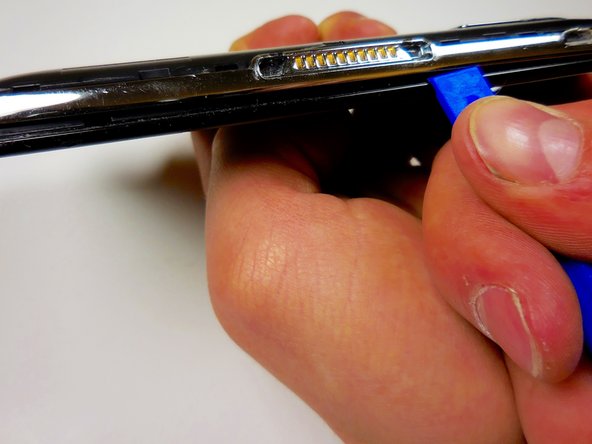
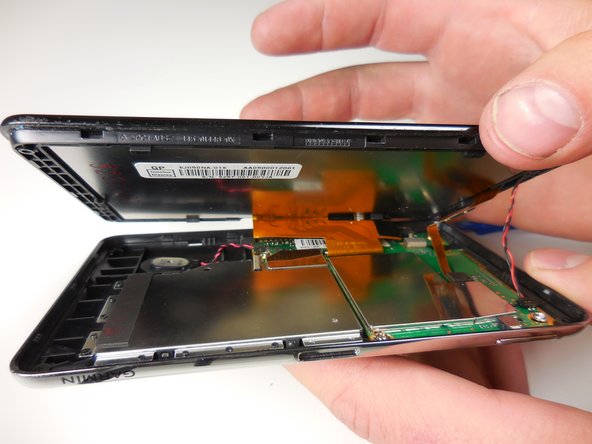
С помощью пластикового инструмента для открывания подденьте выступы между черным экраном и металлической рамкой. Осторожно работайте по периметру рамки.
Не разъединяйте две части после того, как вкладки будут отжаты, так как между ними есть соединения, которые могут быть разорваны.
Шаг 8

Пальцами отсоедините красный и черный провода от задней части экрана. Это соединение с датчиком освещенности, а не с динамиком.
Шаг 9

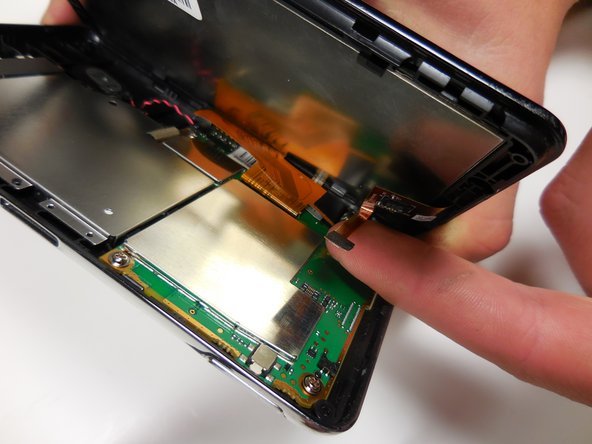
Потяните пальцем за меньший оранжевый выступ на печатной плате. Это соединение легко отсоединится.
Шаг 10

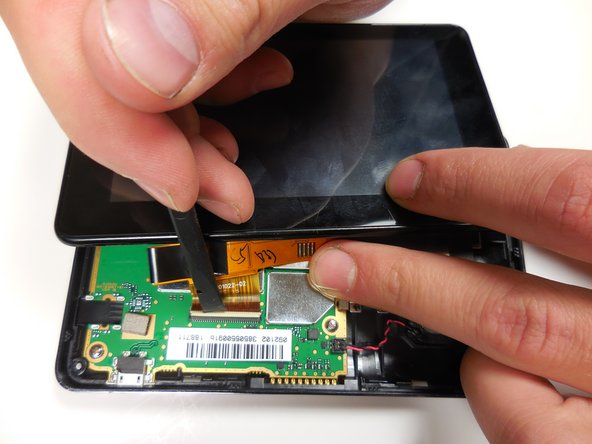
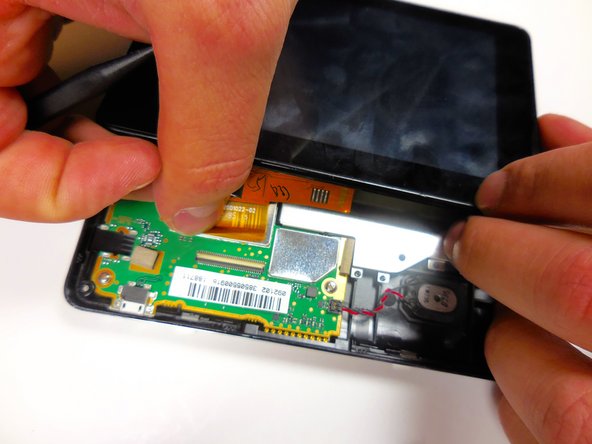
На большом оранжевом соединении есть белый выступ, удерживающий соединение с печатной платой.
Осторожно приподнимите этот выступ с помощью пинцета с широким наконечником или пластиковой лопатки и снимите оранжевое соединение с печатной платы.
После того как белый язычок будет поднят, сдвиньте ленточный разъем с печатной платы.
Шаг 11

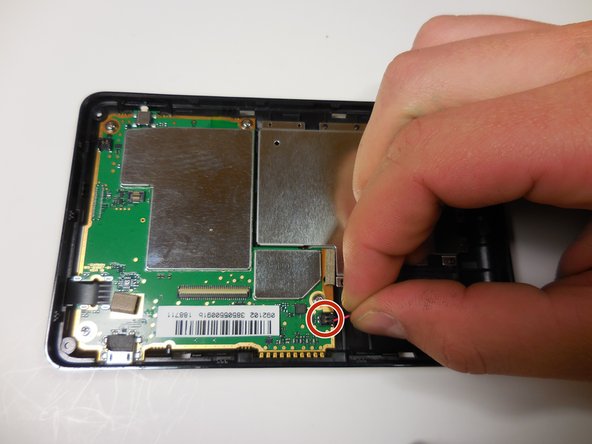
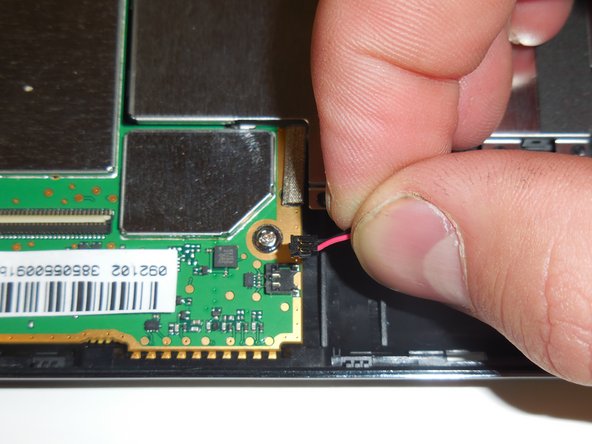
Найдите красный и черный провод, соединяющий динамик с печатной платой. Пальцами (или пинцетом) аккуратно поднимите разъем с печатной платы.
Шаг 12

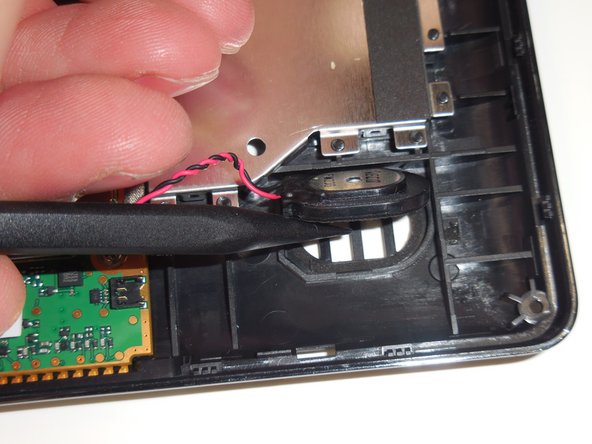
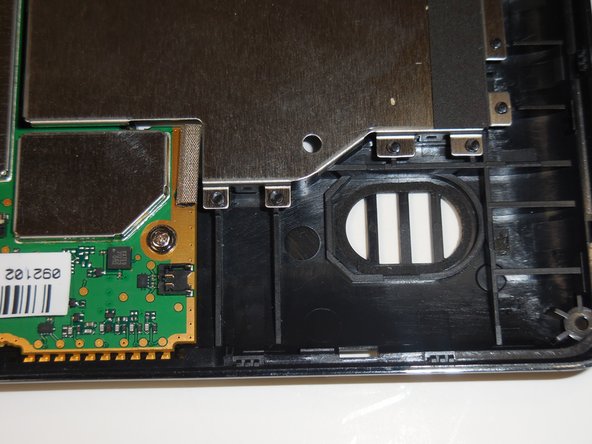
С помощью пластиковой лопатки поднимите динамик вверх и выньте из рамки.
