
Введение
Со временем звук проектора может стать искаженным, приглушенным или плохо слышимым. Для устранения этой проблемы потребуется чистка или замена динамика. Дополнительную информацию см. на странице Устранение неполадок. Если вам необходимо заменить динамик проектора Epson PowerLite 83+, следуйте этому руководству.
Прежде чем приступить к ремонту, выключите проектор и отсоедините его от адаптера питания.
Шаг 1 Материнская плата


Открутите восемь 5-миллиметровых винтов Phillips #2, крепящих нижнюю крышку проектора.
Чтобы добраться до винтов, потребуется отвертка Phillips #2 с длинным хвостовиком.
Шаг 2


Переверните проектор и поднимите верхнюю крышку с задней части проектора.
Спереди подсоединены два кабеля, которые мешают полному снятию.
Отсоедините разъем JST сдвижной крышки. Возьмитесь за разъем и покачайте его вперед-назад, слегка надавливая.
Шаг 3


С помощью пассатижей подденьте фиксирующий выступ ленточного кабеля по всей его длине.
Извлеките ленточный кабель из разъема и отложите верхнюю крышку проектора в сторону.
Шаг 4


Выкрутите два 6-миллиметровых винта Phillips #2.
Выкрутите один серебристый винт Phillips #2 диаметром 5 мм.
Шаг 5


С помощью ногтей или шила отсоедините одиннадцать разъемов JST, прикрепленных к материнской плате.
Шаг 6


Подденьте пластиковые фиксирующие язычки и аккуратно извлеките три ленточных кабеля из разъемов.
Шаг 7


Убедитесь, что все разъемы JST находятся вне материнской платы, а ленточные кабели свободно перемещаются в вырезах материнской платы.
Приподнимите материнскую плату с передней стороны проектора, чтобы освободить ленточные кабели.
Отсоедините разъем JST динамика на нижней стороне материнской платы, используя ногти.
Извлеките материнскую плату из корпуса.
Шаг 8 Вытяжной вентилятор

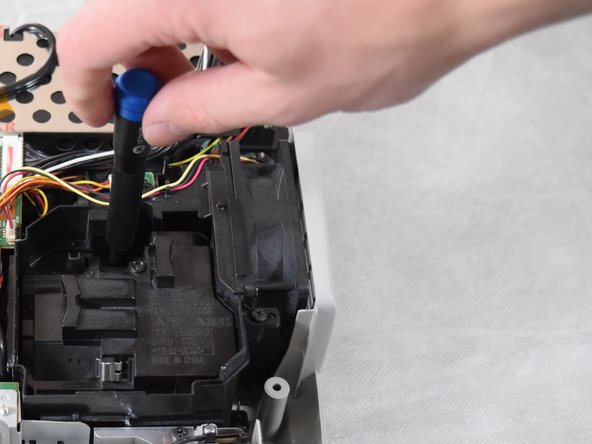
Открутите два невыпадающих винта Phillips #2, крепящих лампу.
Винты не следует выкручивать. Они крепятся к самой лампе с помощью стопорных колец и будут извлечены вместе с лампой.
Шаг 9

Возьмитесь пальцами за углубления на лампе и осторожно потяните ее вверх, чтобы извлечь из корпуса.
Шаг 10

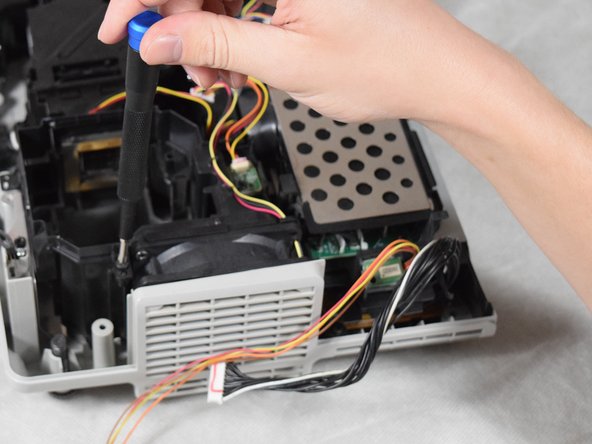
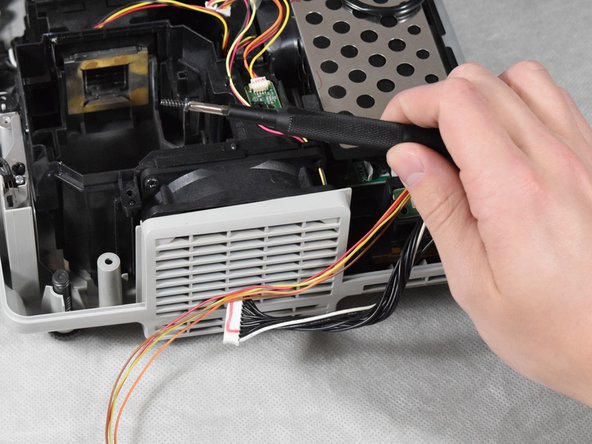
Выкрутите четыре 6-миллиметровых винта Phillips #2.
Поднимите кронштейн вентилятора прямо вверх, чтобы извлечь его из корпуса.
Шаг 11


Выкрутите два 6-миллиметровых винта Phillips #2.
Для извлечения винтов потребуется длинная отвертка Phillips #2 с тонким хвостовиком.
Шаг 12


Снимите вытяжной вентилятор с кронштейна.
Шаг 13 Объектив проектора


Выкрутите четыре 6-миллиметровых винта Phillips #2, крепящих кронштейн вентилятора.
Снимите кронштейн вентилятора, потянув его прямо вверх, и отложите в сторону.
Шаг 14


Выкрутите четыре 6-миллиметровых винта Phillips #2, крепящих объектив проектора.
Шаг 15


Отсоедините провод разъема JST от держателя провода и отложите его в сторону.
Снимите объектив проектора с основания.
Шаг 16 Динамик

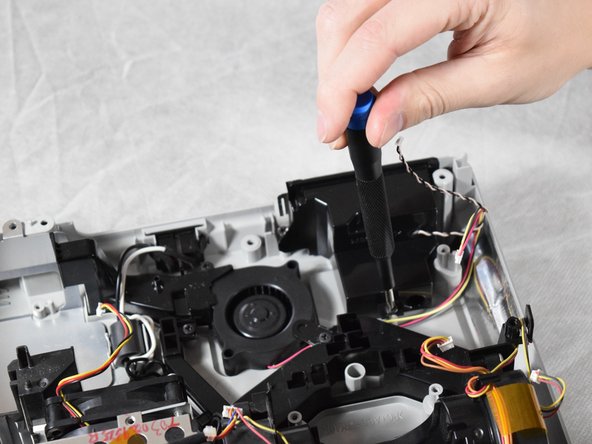
Выкрутите три 6-мм винта Phillips #2.
Шаг 17

Извлеките динамик из корпуса проектора.
