
Введение
В этом руководстве показано, как заменить динамик камеры.
Шаг 1 Батарея

Выключите камеру, крепко нажав на кнопку питания, которая находится в верхней части камеры рядом с селекторным диском.
Шаг 2


Нажмите большим пальцем на крышку батарейного отсека и сдвиньте ее в направлении, указанном стрелкой.
Поднимите большой палец, чтобы дверца открылась.
Шаг 3 Задняя крышка

Перед снятием задней крышки рекомендуется использовать антистатический браслет, чтобы не повредить электронику.
Шаг 4

Выключите камеру, крепко нажав на кнопку питания, расположенную в верхней части камеры.
Шаг 5

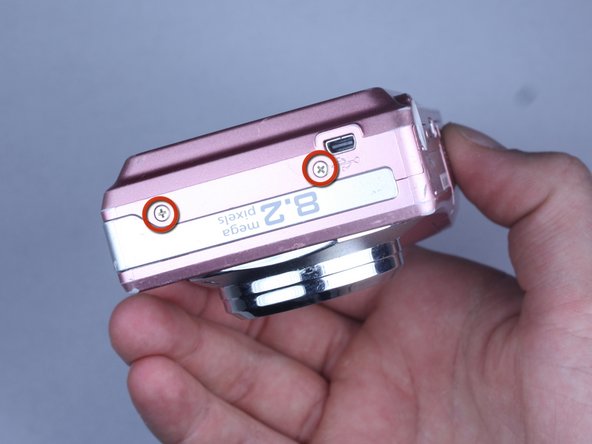
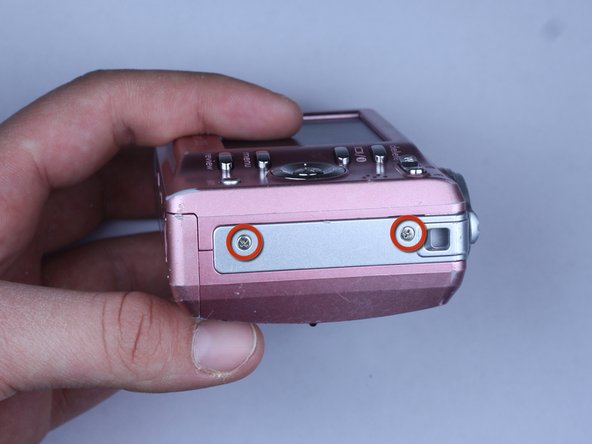
Найдите 7 винтов, крепящих заднюю крышку.
Три винта расположены в нижней части камеры.
Два винта расположены на стороне, показанной на фотографии.
Два последних винта расположены на противоположной стороне, показанной на фотографии.
Шаг 6

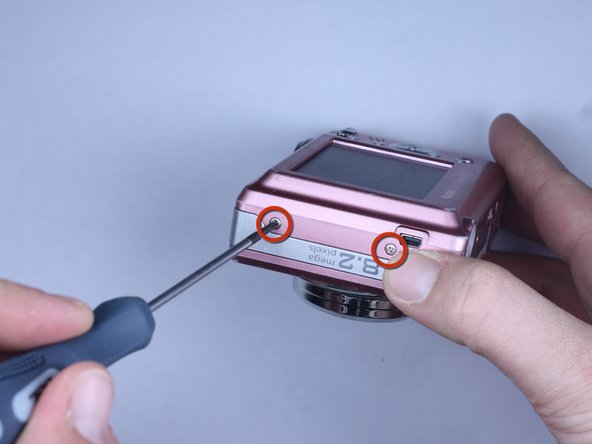
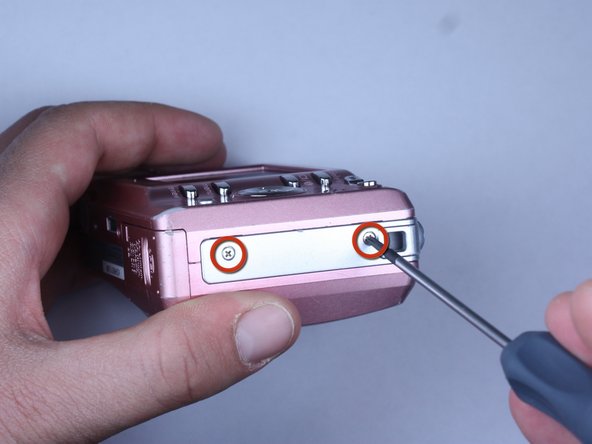

Выкрутите все 7 винтов:
Крепко держите камеру одной рукой так, чтобы вы могли видеть винт.
Вставьте в винт отвертку Philips 00 (можно найти здесь).
Поворачивайте отвертку влево, пока она не освободится.
Повторите для остальных винтов.
Шаг 7

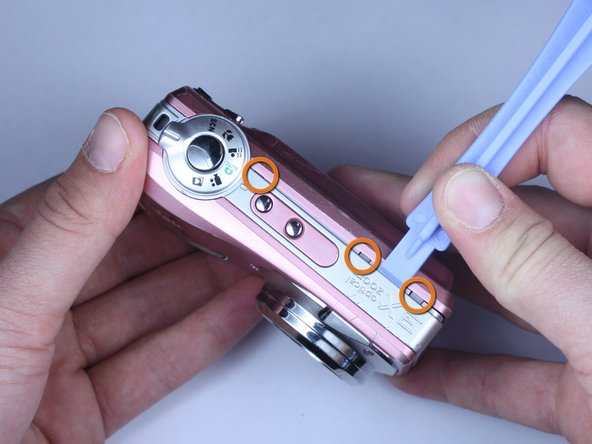
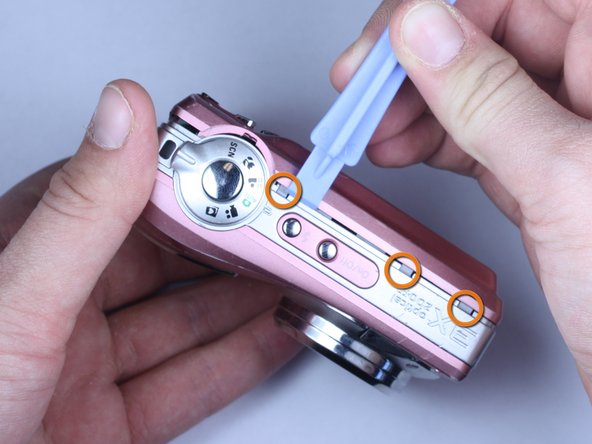
Используйте пластиковые инструменты для открывания, чтобы слегка приоткрыть боковую часть корпуса.
Вставьте пластиковый инструмент для открывания и надавите на три внутренних выступа в верхней части.
Первые два находятся рядом с надписью «3X Optical Zoom».
Третий находится рядом с кнопкой спуска затвора.
Шаг 8

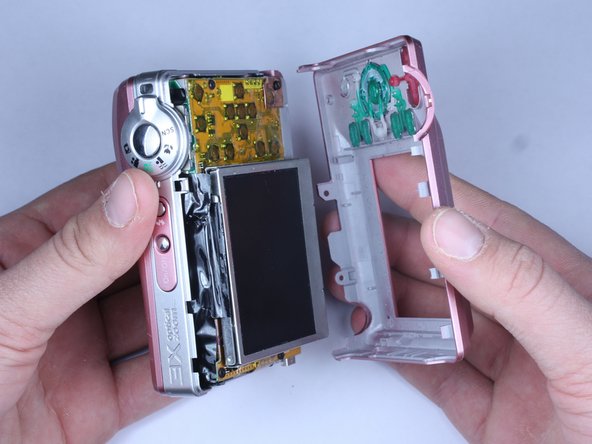
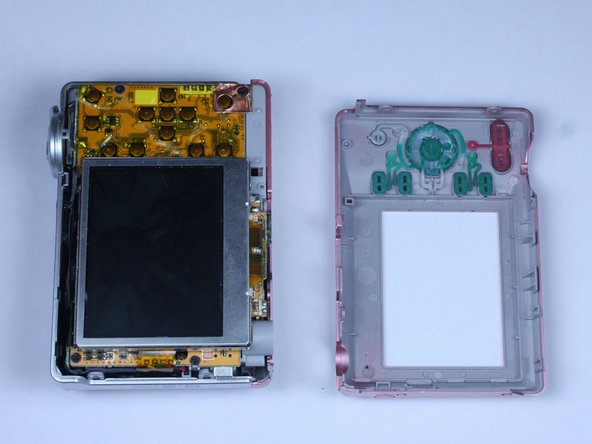
Аккуратно отделите заднюю крышку от остальной части камеры.
Убедитесь, что больше нет винтов или защелок, удерживающих крышку.
Используйте пластиковый инструмент для открывания, чтобы отделить все стороны, которые еще тесно соединены.
Шаг 9 Передняя крышка


Откройте крышку батарейного отсека.
Нажмите большим пальцем на крышку батарейного отсека и сдвиньте ее в направлении, указанном стрелкой.
Поднимите большой палец, чтобы дверца открылась.
Шаг 10

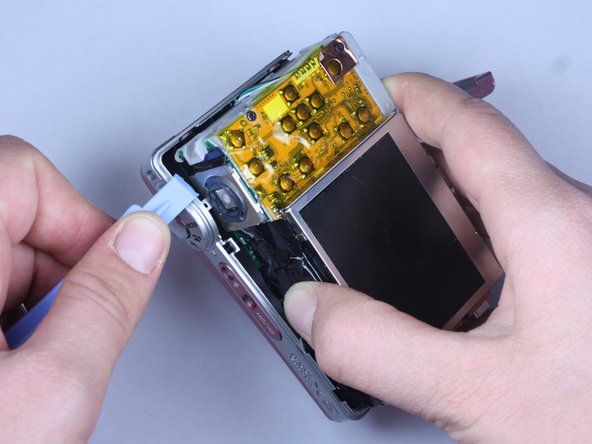

С помощью инструмента для открывания пластика поднимите корпус вокруг кнопки спуска затвора.
Аккуратно снимите переднюю крышку с устройства.
Шаг 11

Не прикасайтесь к клеммам, показанным на фото. Они связаны с конденсатором, который может ударить вас током, если его не разрядить.
Чтобы разрядить конденсатор, следуйте этому руководству.
Шаг 12 ЖК-дисплей

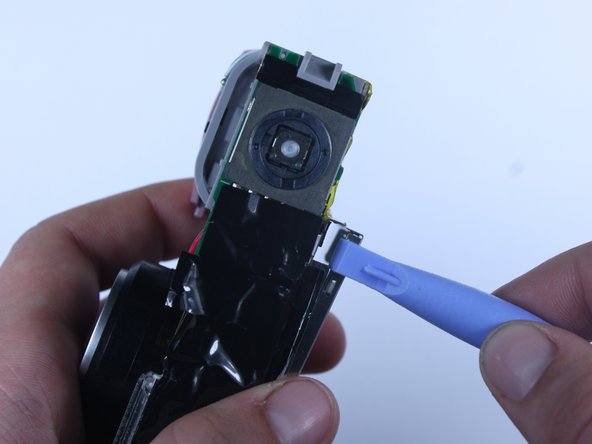
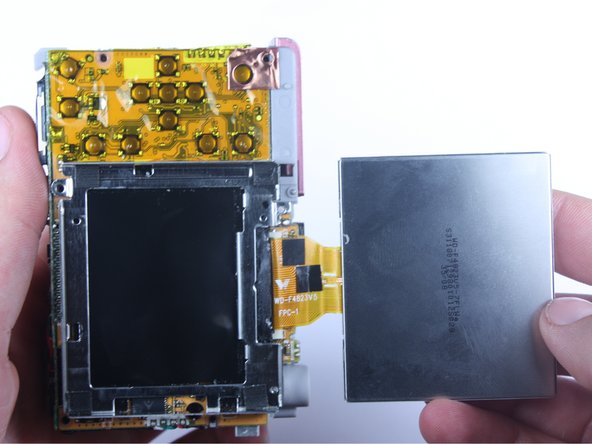
После снятия передней крышки крышка батарейного отсека может быть закрыта для удобства.
Найдите открытую часть ЖК-экрана.
С помощью клина освободите ЖК-экран от корпуса медали.
Не вытаскивайте экран полностью, он все еще прикреплен к логической плате с помощью желтого кабеля.
Шаг 13

Выкрутите винт в правом верхнем углу металлического корпуса.
Шаг 14

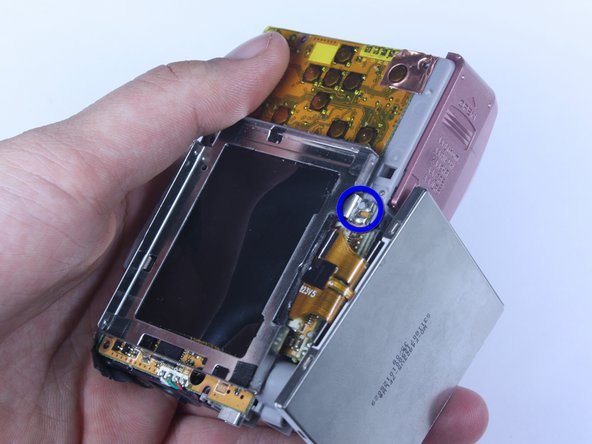
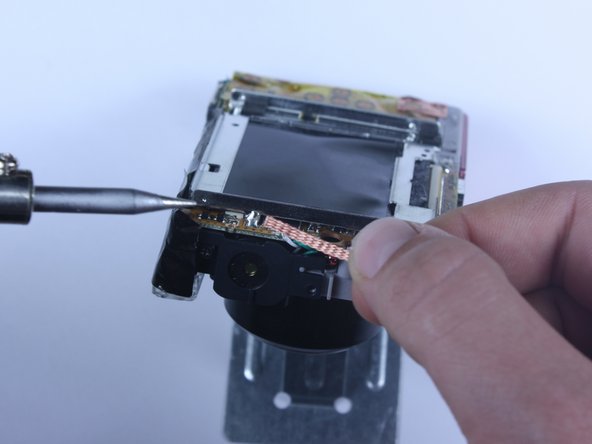
Найдите 2 паяных соединения, удерживающих корпус медали.
Удалите припой.
Поместите фитиль на припой.
Поместите паяльник на фитиль.
Фитиль должен быть зажат между утюгом и припоем.
Шаг 15

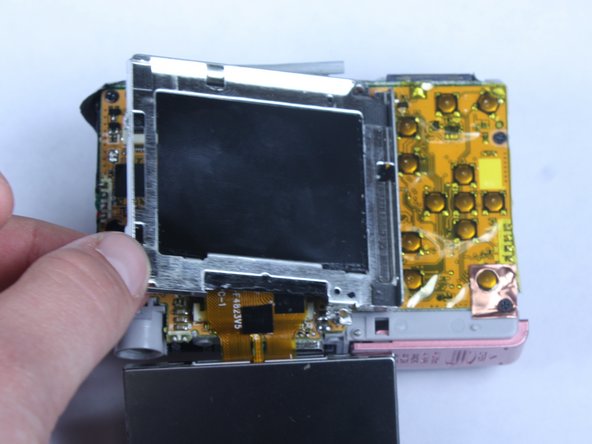
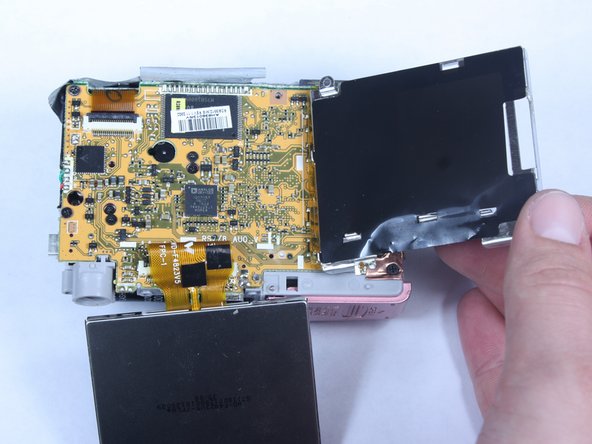
Отклейте черную ленту с металлического корпуса.
Поднимите металлический корпус с левой стороны так, чтобы он откинулся на правую сторону.
Металлический корпус по-прежнему неплотно прикреплен с правой стороны.
Шаг 16

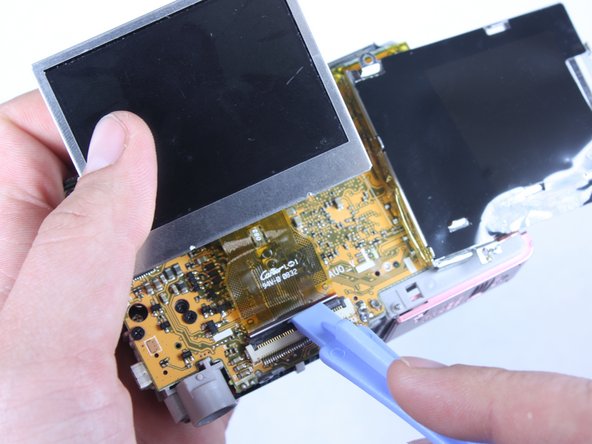
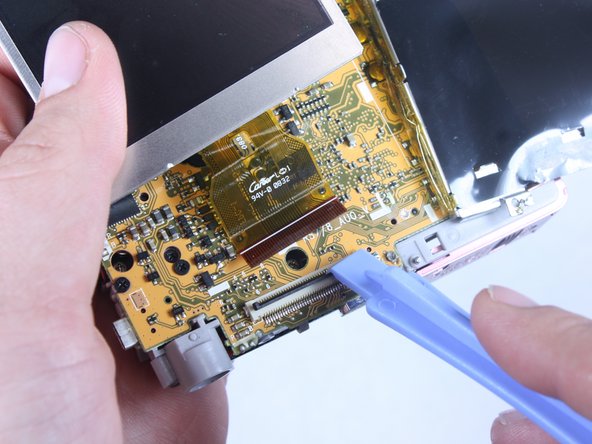
Найдите черный язычок, удерживающий разъем ЖК-экрана в порту.
С помощью клина или ногтя подденьте черный выступ.
Вытащите разъем ЖК-экрана из порта.
Шаг 17 Логическая плата

Снимите медальный корпус с логической платы, аккуратно отклеив желтую ленту от металлического корпуса.
Шаг 18

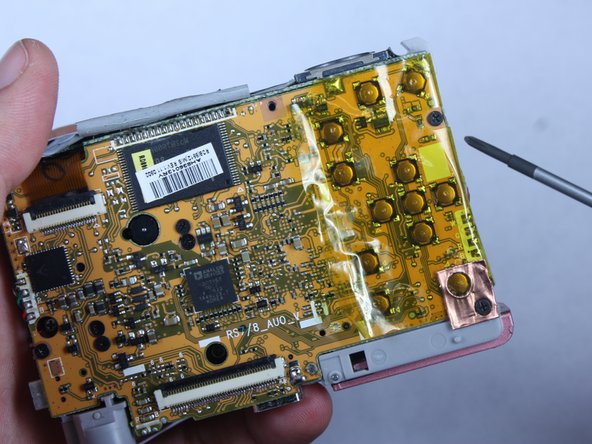
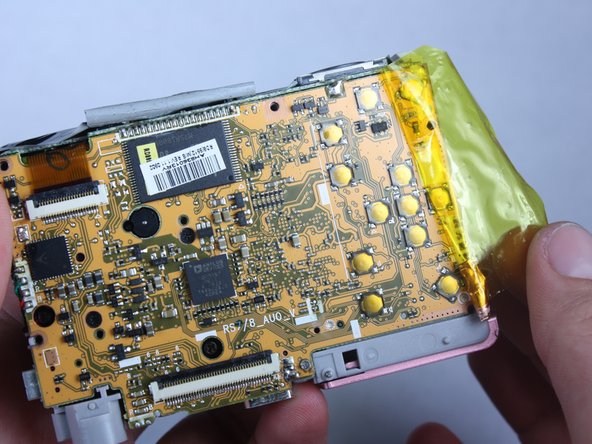
Найдите 2 винта на желтой ленте.
Выкрутите 2 винта.
Снимите желтую ленту.
Шаг 19

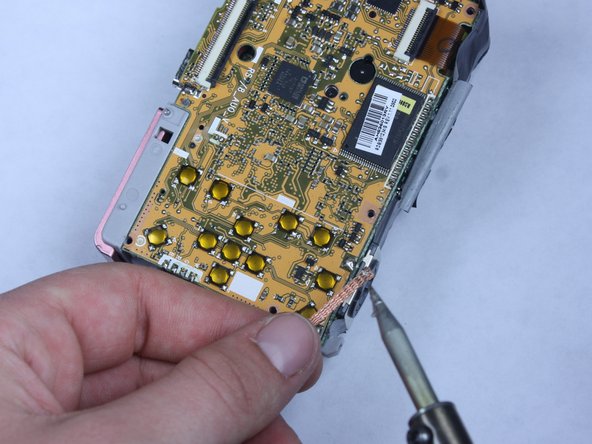
Найдите 2 паяных соединения возле кнопки затвора.
Удалите припой на обоих соединениях с помощью фитиля и паяльника так же, как в шаге 11.
Шаг 20

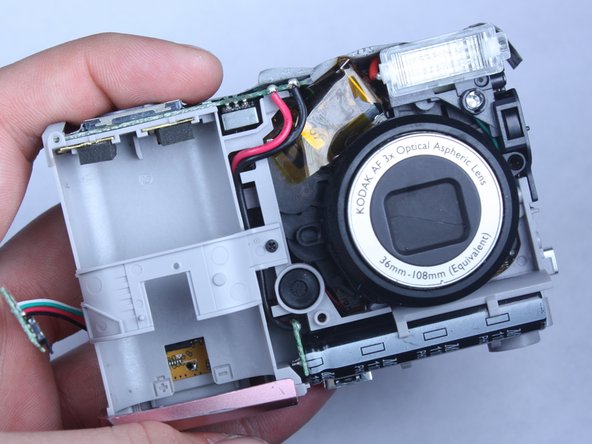
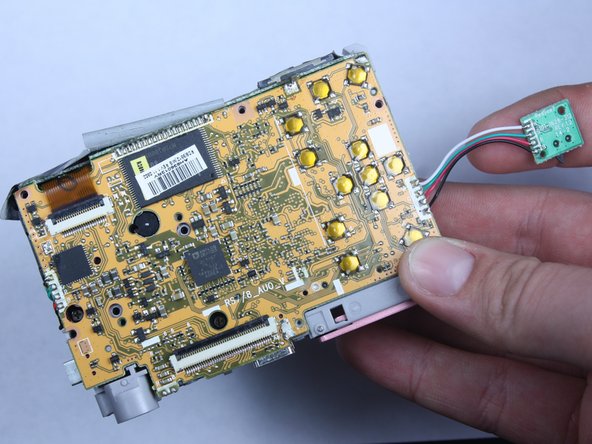
Переверните камеру.
Выкрутите винт, удерживающий маленькую зеленую плату.
Поднимите маленькую зеленую плату.
Маленькая зеленая плата по-прежнему прикреплена к логической плате с помощью проводов.
Шаг 21

Отпаяйте оставшиеся 20 паяных швов, соединяющих логическую плату с камерой.
Шаг 22

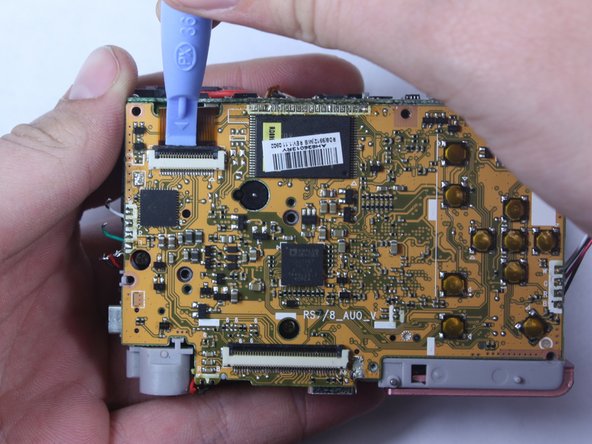
Найдите черный выступ, удерживающий желтый кабель на месте.
С помощью пластикового инструмента для открывания или ногтя подденьте черный выступ.
Вытащите желтый кабель из порта.
Шаг 23

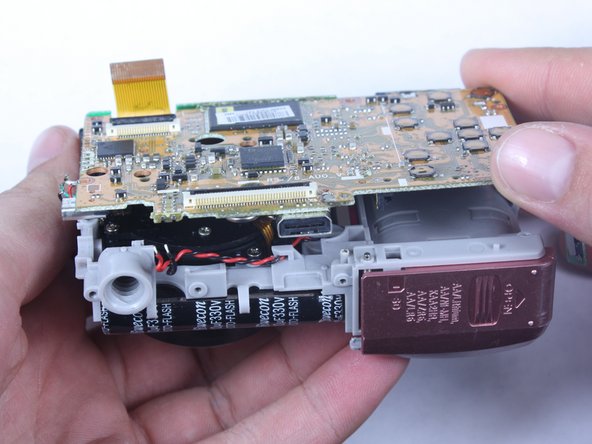
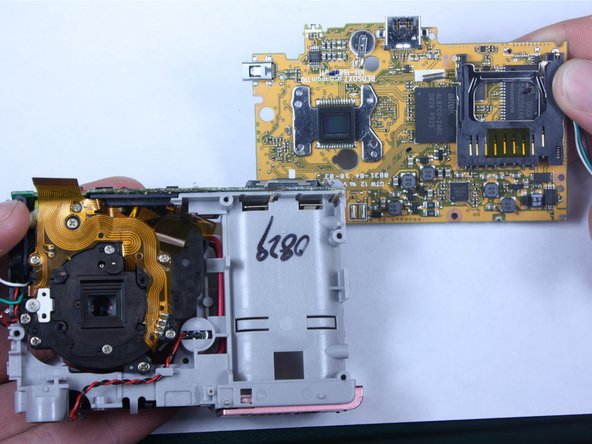
С помощью инструмента для открывания пластика поднимите плату с камеры.
Продолжайте извлекать плату полностью.
Шаг 24 Динамик

Осторожно потяните за красный и черный провода, расположенные на боковой стороне камеры и подключенные к динамику.
