
Введение
Это руководство позволит пользователю заменить динамик, не повредив его. Для этого устройство будет выключено, и в руководстве будет описано снятие корпуса, извлечение аккумулятора, извлечение камеры и, наконец, извлечение динамика.
Шаг 1 Задняя крышка


Убедитесь, что ваше устройство выключено.
Держите устройство крепко, в альбомном положении.
Найдите щель, которая отделяет переднюю крышку от задней. Затем возьмите пластиковый инструмент для открывания и вставьте клиновидную часть инструмента в щель.
Возможно, придется приложить некоторое усилие и раздастся треск. Это нормально.
Медленно продвигайте клиновидную часть пластикового инструмента для открывания, прикладывая усилие вверх вокруг устройства, пока задняя крышка не будет полностью освобождена.
Прикладывайте усилие, достаточное для ослабления задней крышки. Чрезмерное усилие может повредить экран.
Шаг 2


Положите экран на ладонь, а затем другой рукой аккуратно возьмитесь за корпус и снимите крышку, как будто перелистывая страницу книги.
Положите устройство на пол и обратите внимание на то, что динамик прикреплен к задней крышке проводом. Осторожно поднимите динамик вверх с задней крышки и положите его рядом с аккумулятором.
Динамик может быть приклеен, поэтому обращайтесь с ним осторожно и извлеките его, аккуратно проведя пальцем вокруг него и приподняв вверх.
Шаг 3 Аккумулятор


Положите устройство ровно на стол.
Крепко возьмите устройство за края. Возьмите клиновидную часть инструмента Spudger и с силой вдавите ее между аккумулятором и экраном. Начните проталкивать инструмент с клином под батареей по всему периметру, чтобы разрушить клей.
Повторяйте эти действия, продвигаясь все дальше и дальше, пока батарея не освободится.
Аккумулятор сильно приклеен к экрану, и для разрушения клеевого соединения может потребоваться значительное усилие.
Шаг 4


Как только батарея освободится, медленно приподнимите ее, чтобы можно было добраться до клемм, как показано на следующем рисунке.
Отпаяйте клеммы подключения батареи к материнской плате.
Если вы не знаете, как отпаивать, посмотрите это руководство по пайке и отпайке.
Извлеките батарею, потянув ее из устройства.
Во избежание повреждения устройства перед началом ремонта необходимо физически извлечь батарею из устройства. Оставлять батарею рядом с работающим устройством может быть очень опасно. Провода могут случайно столкнуться с материнской платой или друг с другом, что приведет к повреждению устройства.
Шаг 5 Динамик

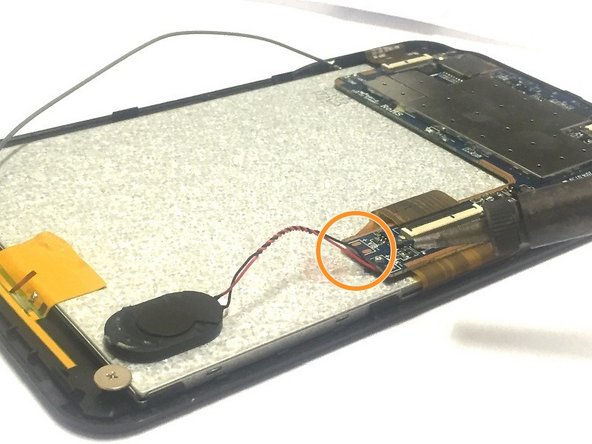
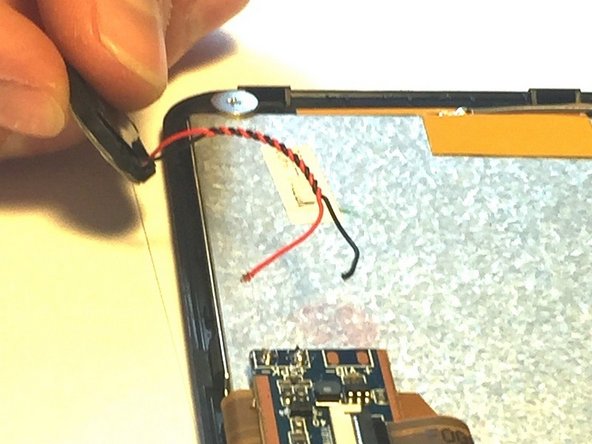
Сориентируйте устройство экраном вниз, как показано на рисунке, и найдите динамик.
Найдите место, где провода вспышки подключаются к материнской плате.
Отпаяйте провода динамика от материнской платы и снимите динамик, аккуратно потянув за него, чтобы проверить, отпаялись ли провода.
Если вы не знаете, как отпаивать, посмотрите это руководство по пайке и отпайке.
