
Введение
Устройство, представленное в этом руководстве по замене, — Dell XPS 14 L421X. Это руководство поможет пользователю снять и заменить акустическую систему ноутбука. Для работы с этим руководством не требуется никаких специальных навыков или требований. При возникновении проблем с аудиосистемой, скорее всего, потребуется замена динамика. Дополнительные сведения об устранении неполадок см. на странице «Устранение неполадок». Перед полным извлечением динамиков обязательно проверьте, подключен ли динамик к устройству, так как эти симптомы могут быть вызваны ослаблением кабеля или штекера. Перед выполнением этих действий необходимо заземлиться. Для этого можно надеть антистатический браслет с защитой от электростатических разрядов.
Шаг 1 Задняя панель

Расположите компьютер задней стороной вверх так, чтобы логотип «XPS» был обращен к вам.
Отверткой T5 Torx открутите шесть винтов диаметром 3 мм по периметру задней панели.
Шаг 2


С помощью инструмента для открывания подденьте металлическую пластину.
Отверткой Phillips #0 выкрутите два винта 6 мм под серебристой крышкой.
Шаг 3

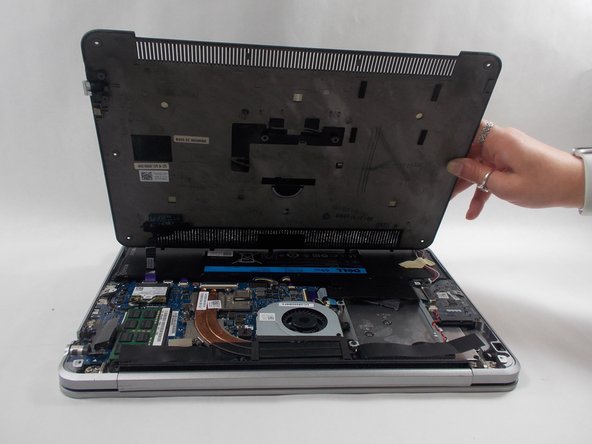
С помощью инструмента для открывания подденьте заднюю панель.
После отсоединения панель откроется от вас.
Задняя панель будет по-прежнему прикреплена ленточным кабелем. Будьте осторожны при открытии панели, чтобы убедиться, что лента осталась целой.
Шаг 4

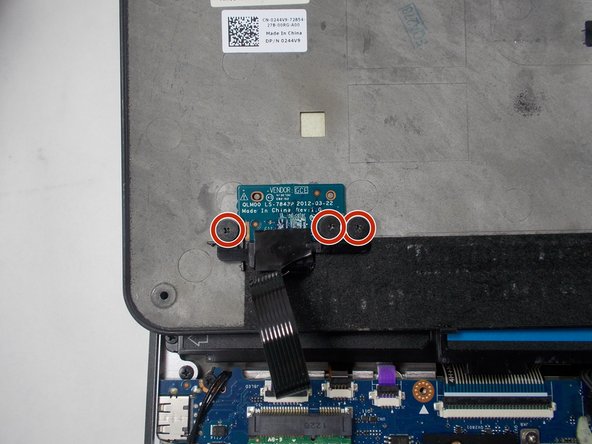
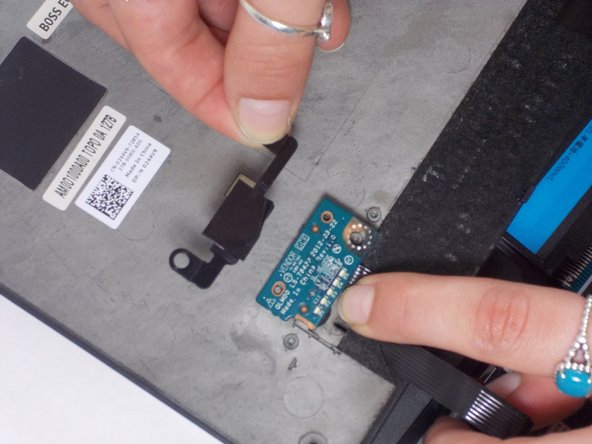
Переверните заднюю панель так, чтобы внутренняя часть панели была обращена вверх.
Отверткой Phillips #0 открутите три 2-миллиметровых винта, соединенных с диском GCE поставщика в левом нижнем углу задней панели.
Снимите черную пластиковую крышку, которая удерживает диск на месте.
Снимите заднюю панель.
Диск GCE по-прежнему должен быть подключен к компьютеру с помощью фиолетового ленточного кабеля.
Шаг 5 Динамик


Отверткой Phillips #0 открутите четыре 2-миллиметровых винта, которыми крепится динамик.
Шаг 6


Снимите динамик с прежнего места так, чтобы был виден разъем провода.
Отсоедините красно-белый разъем кабеля, потянув за белую концевую бирку.
Теперь динамик полностью снят.
