
Введение
Если вы хотите заменить динамик, сначала необходимо приобрести новый. После этого вы сможете выполнить следующие простые действия.
Шаг 1 Задний корпус


Подденьте задний корпус с помощью лопатки или пальцев.
Если корпус сильно поврежден, будьте осторожны, так как осколки могут быть острыми.
Шаг 2 Батарея

Аккуратно отсоедините аккумулятор от материнской платы с помощью пальцев или пинцета.
Шаг 3

Извлеките батарею, потянув ее за края и аккуратно отделив от основания.
Клей удерживает батарею на месте, поэтому не бойтесь применить немного силы.
Ни в коем случае не сгибайте и не деформируйте батарею, так как это может привести к пожару.
Шаг 4 Динамик


С помощью пассатижей удалите ленточный кабель, который находится вокруг провода динамика.
Шаг 5


Отсоедините провод динамика от материнской платы, поддев разъем вверх с помощью пассатижей.
Шаг 6

Снимите пластиковую крышку с динамика.
Шаг 7

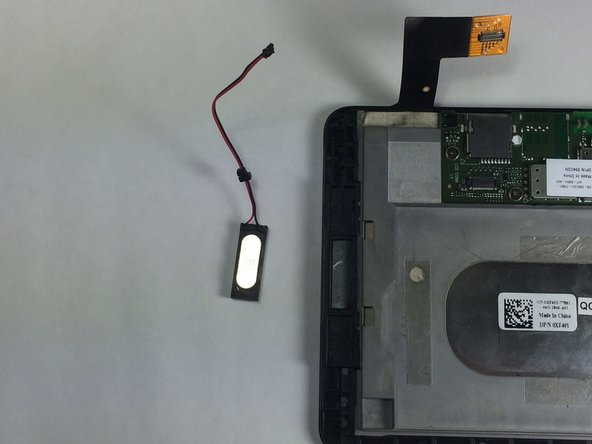
Аккуратно потяните за провод и извлеките динамик.
