No Image

Замена динамика Dell Latitude ST

63 просмотров
17 декабря 2023

Введение

Если вы не слышите звука, исходящего от вашего устройства, сначала проверьте настройки звука, чтобы убедиться, что громкость не отключена. Если громкость увеличена, возможно, динамик засорен грязью. Чтобы удалить загрязнения, можно воспользоваться ватным тампоном или зубочисткой. Если вы по-прежнему не слышите звука, исходящего из устройства, вам необходимо заменить динамики планшета. Для замены динамика устройства выполните следующие шаги

Шаг 1 Батарея

Dell Latitude ST Speaker Replacement, Battery: step 1, image 1 of 3Dell Latitude ST Speaker Replacement, Battery: step 1, image 2 of 3Dell Latitude ST Speaker Replacement, Battery: step 1, image 3 of 3

Найдите выступ на задней панели.

Нажмите на выступ, чтобы снять панель.

Шаг 2

Dell Latitude ST Speaker Replacement: step 2, image 1 of 3Dell Latitude ST Speaker Replacement: step 2, image 2 of 3Dell Latitude ST Speaker Replacement: step 2, image 3 of 3

С помощью крестообразной отвертки № 0 открутите четыре 6-миллиметровых винта, крепящих внутреннюю панель к устройству.

Шаг 3

Dell Latitude ST Speaker Replacement: step 3, image 1 of 3Dell Latitude ST Speaker Replacement: step 3, image 2 of 3Dell Latitude ST Speaker Replacement: step 3, image 3 of 3

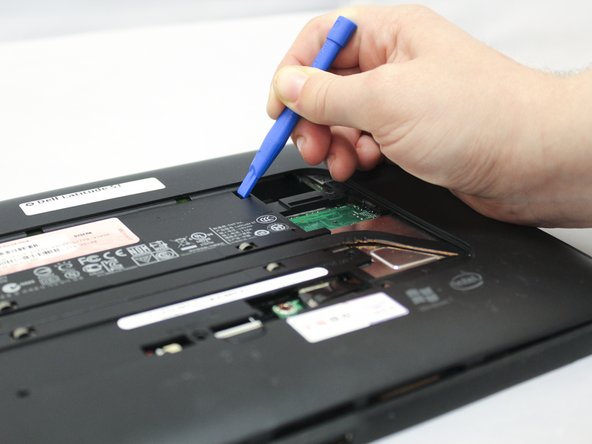
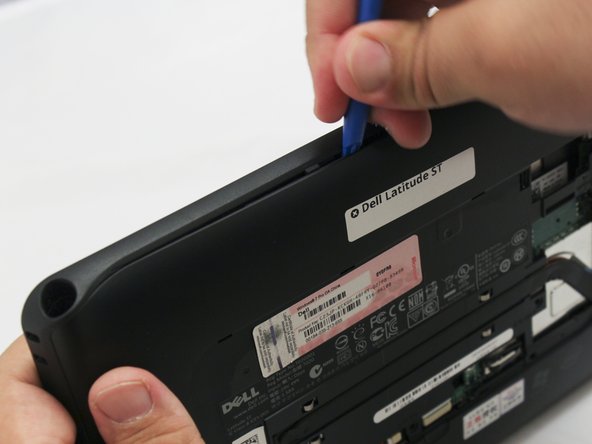
С помощью синего пластикового инструмента для открывания надавите на выступ, расположенный на задней стороне устройства.

Проведите инструментом по краям устройства, чтобы поддеть язычки и поддеть рамку.

Шаг 4

Dell Latitude ST Speaker Replacement: step 4, image 1 of 3Dell Latitude ST Speaker Replacement: step 4, image 2 of 3Dell Latitude ST Speaker Replacement: step 4, image 3 of 3

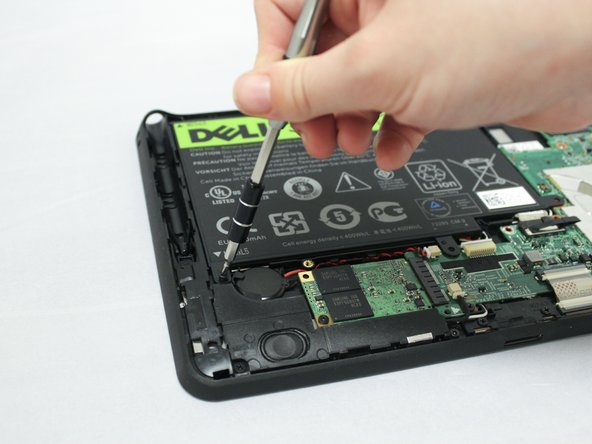
Выкрутите три 6-миллиметровых винта Phillips #0, крепящих аккумулятор.

Шаг 5

Dell Latitude ST Speaker Replacement: step 5, image 1 of 3Dell Latitude ST Speaker Replacement: step 5, image 2 of 3Dell Latitude ST Speaker Replacement: step 5, image 3 of 3

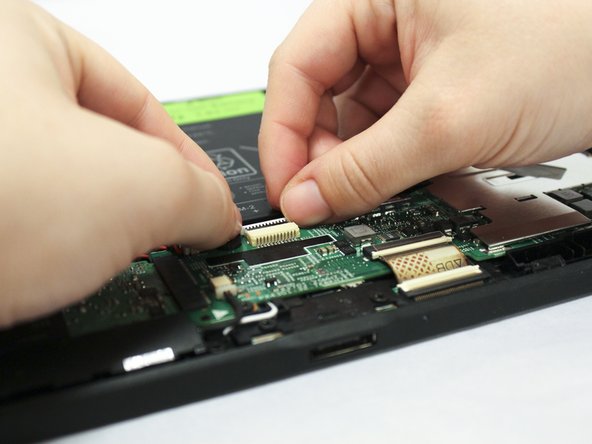
Руками или инструментом для открывания пластика отсоедините белый кабель аккумулятора.

Нажмите на верхнюю часть кабеля, чтобы отсоединить его от устройства.

Шаг 6

Dell Latitude ST Speaker Replacement: step 6, image 1 of 3Dell Latitude ST Speaker Replacement: step 6, image 2 of 3Dell Latitude ST Speaker Replacement: step 6, image 3 of 3

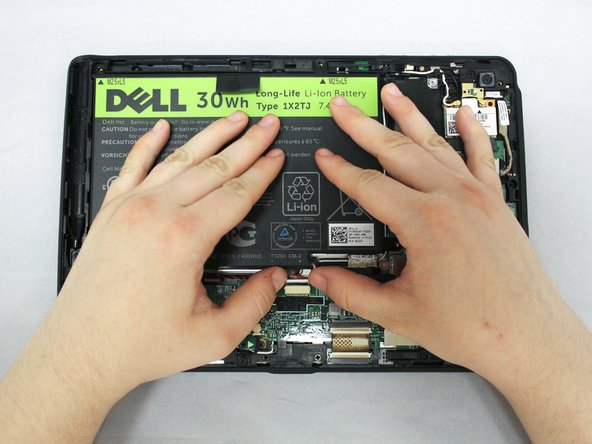
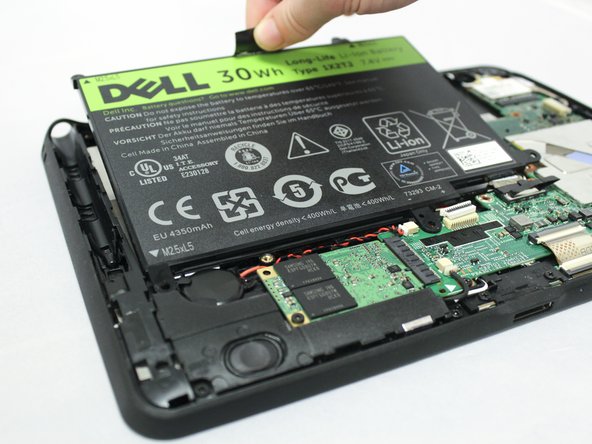
Потяните вверх за черный выступ, расположенный в верхней части аккумулятора, чтобы извлечь его из устройства.

Шаг 7 Динамик

Dell Latitude ST Speaker Replacement, Speaker: step 7, image 1 of 3Dell Latitude ST Speaker Replacement, Speaker: step 7, image 2 of 3Dell Latitude ST Speaker Replacement, Speaker: step 7, image 3 of 3

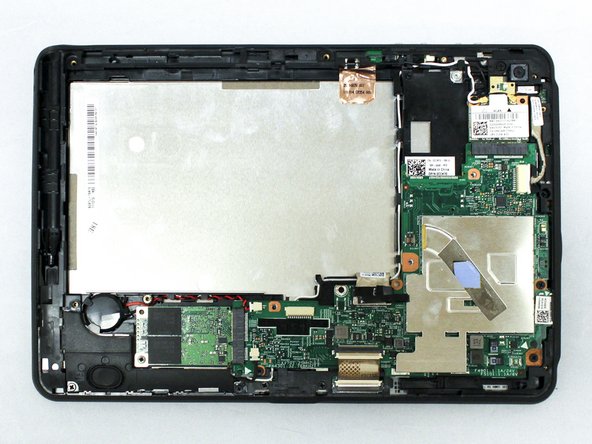
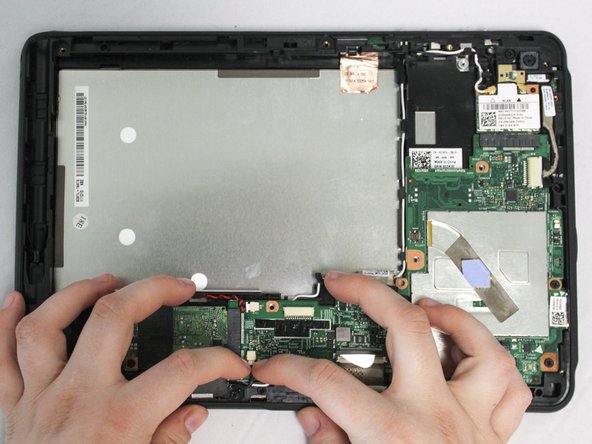
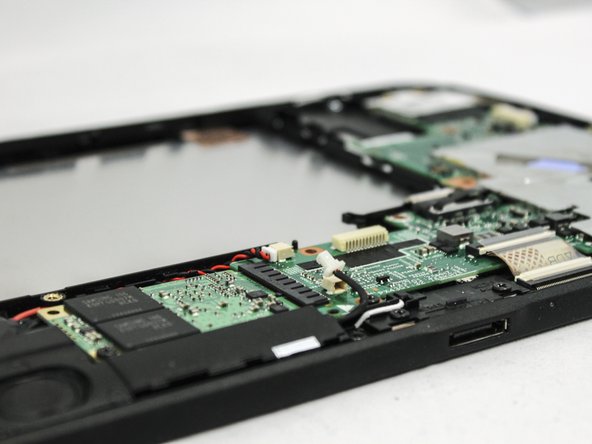
С помощью рук или инструмента для открывания пластика отсоедините белый разъем динамика от гнезда в нижней части материнской платы.

Шаг 8

Dell Latitude ST Speaker Replacement: step 8, image 1 of 2Dell Latitude ST Speaker Replacement: step 8, image 2 of 2

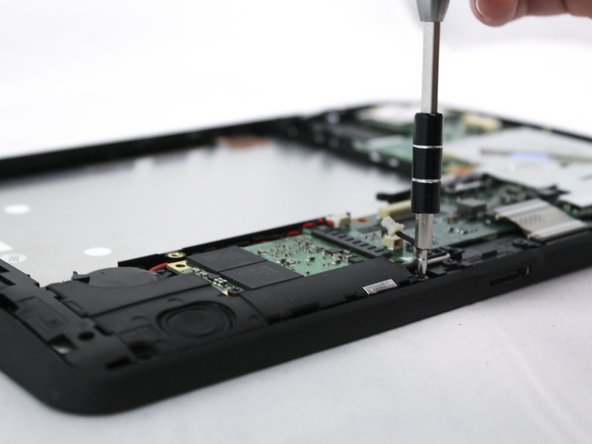
Выкрутите 6-миллиметровый винт Phillips #0 с левой стороны динамика.

Открутите 3-миллиметровый винт Phillips #0 с правой стороны динамика.

Шаг 9

Dell Latitude ST Speaker Replacement: step 9, image 1 of 2Dell Latitude ST Speaker Replacement: step 9, image 2 of 2

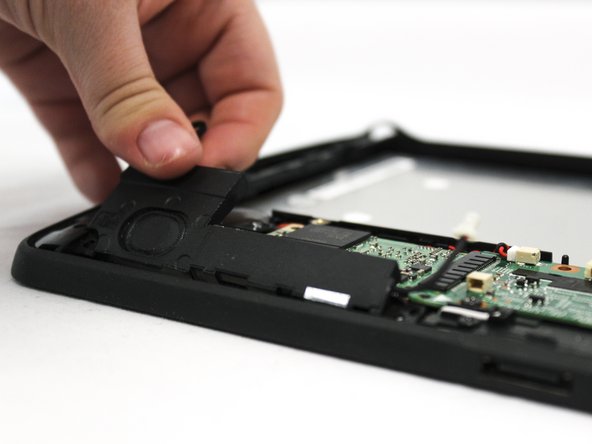
Используя пластиковый инструмент для открывания, подденьте динамик, чтобы извлечь его из устройства.

Комментировать
63 просмотров
Комментариев нет, будьте первым кто его оставит

Это интересно
No Image Гайды
0 комментариев
No Image Гайды
0 комментариев
No Image Гайды
0 комментариев