
Введение
В этом руководстве вы найдете пошаговое руководство по извлечению динамика из планшета. Это необходимо для устройств со сломанными или неисправными динамиками.
Шаг 1 Динамик


Положите планшет лицевой стороной вниз на ровную поверхность.
С помощью синего инструмента для открывания отделите заднюю пластиковую крышку от устройства. Начните с угла и двигайтесь вокруг планшета.
Шаг 2


С помощью отвертки JIS #00 найдите и открутите два 3,5-миллиметровых винта на пластиковых крышках с левой и правой стороны планшета.
Шаг 3


С помощью синего инструмента для открывания аккуратно отсоедините провод, соединяющий динамик с материнской платой
Шаг 4


С помощью синего инструмента для открывания поднимите динамик против часовой стрелки от угла. По мере поднятия динамик будет освобождаться от корпуса. Повторите этот процесс для второго динамика.
Шаг 5

С помощью пинцета поднимите белый и синий провода, соединяющие оба динамика.
Шаг 6

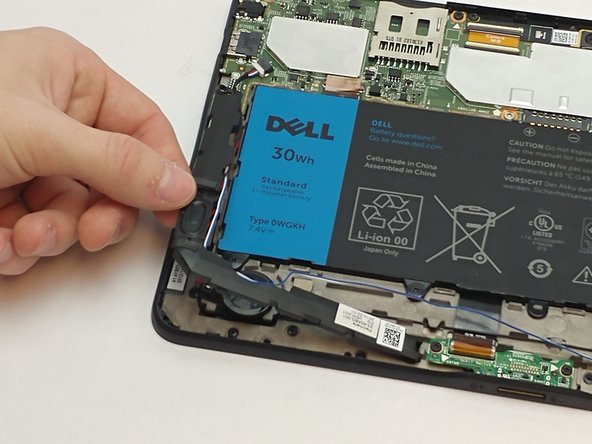
Возьмитесь за оба динамика и аккуратно приподнимите их, чтобы извлечь из планшета.
