
Введение
Это руководство поможет вам заменить динамик Dell Chromebook 5190.
Модель Dell Chromebook 5190 была выпущена вместе с родственной ей моделью Dell Chromebook 5190 2-в-1. В данном руководстве речь пойдет о модели 5190, в которой отсутствует сенсорный экран.
Для того чтобы вы могли четко слышать звук, вам нужны исправные динамики. Звук может искажаться по разным причинам, поэтому обязательно ознакомьтесь со страницей устранения неполадок данного устройства, чтобы проверить возможные решения. Если после устранения неисправностей эти проблемы не исчезли, возможно, потребуется замена динамика.
Шаг 1 Батарея

Перед началом работы убедитесь, что все устройства, подключенные к портам ноутбука, отключены и удалены.
Выверните девять винтов M2.5×7.5, расположенных на нижней стороне ноутбука.
Шаг 2


Будьте осторожны, следующие инструкции помогут избежать растрескивания крышки основания.
С помощью инструмента для открывания подденьте левый верхний угол возле шарнира ноутбука.
С помощью инструмента для открывания подденьте правый верхний угол за петлю ноутбука.
Снимите крышку основания.
Шаг 3


Открутите и выньте винт M2x3, удерживающий серебристые металлические кронштейны с надписью «Battery Bracket», расположенные на верхней левой стороне батареи.
Открутите и выньте винт M2x3, удерживающий серебристые металлические скобы с надписью «Battery Bracket», расположенные на верхней правой стороне батареи.
Шаг 4


Снимите прозрачную клейкую ленту на системной плате с кабеля аккумулятора в том месте, где он расположен над аккумулятором.
Потяните кабель клавиатуры на себя, чтобы отсоединить его.
Шаг 5
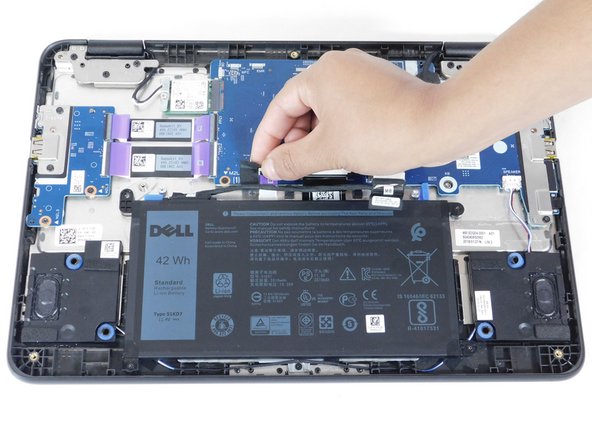

Снимите черную клейкую ленту на системной плате с кабеля аккумулятора.
Отсоедините кабель от места, где он расположен над батареей.
Шаг 6


Открутите и выньте четыре винта M2x3 на каждом углу батареи.
Демонтируйте батарею.
Шаг 7 Динамик

Отсоедините кабель динамика, потянув его от материнской платы.
Шаг 8

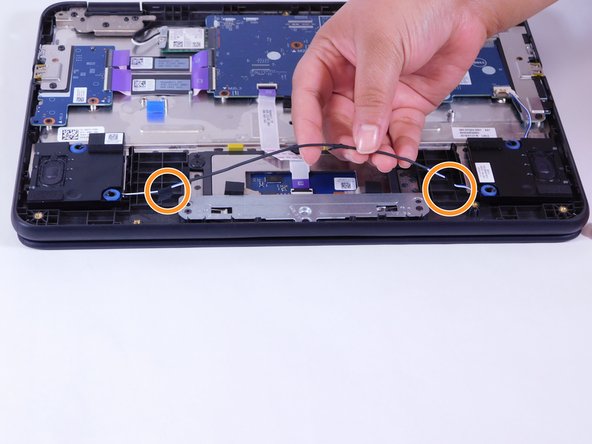
Отклейте прозрачную клейкую ленту, которой закреплены кабели динамика.
Отклейте 2 черные клейкие ленты в нижней части системы.
Шаг 9


Отсоедините кабель динамика от разъемов динамика.
Поднимите динамик от системы.
