
Введение
Если динамик в вашем Casio Exilim EX-Z850 не работает или не издает чистых звуков, вам необходимо его заменить. В этом руководстве пошагово описано, как получить доступ к динамику внутри камеры.
Шаг 1 Динамик


Отверткой Phillips #00 открутите винты с обеих сторон и снизу камеры.
Нижние винты длиннее боковых.
Шаг 2

Аккуратно отделите задний кожух от корпуса камеры.
Не отрывайте кожух от камеры полностью, иначе вы повредите ленту, крепящую задний кожух к содержимому внутри камеры.
Шаг 3

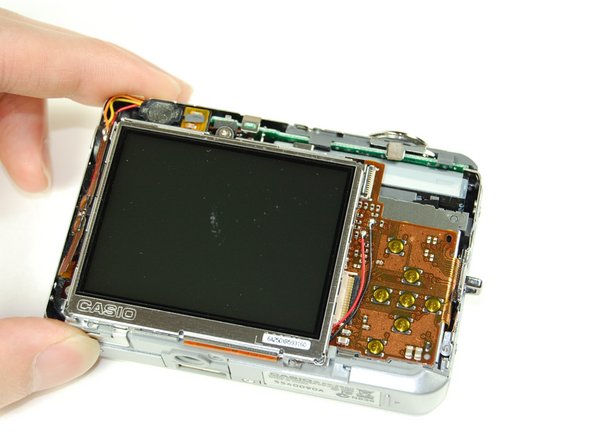
С помощью пинцета аккуратно отделите ленту от содержимого внутри камеры, оставив ее соединенной с задним корпусом.
Отложите задний корпус в сторону.
Шаг 4

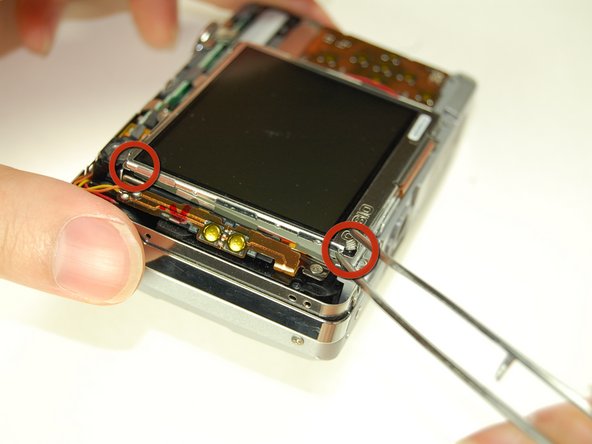
Пинцетом подденьте ЖК-экран и отделите его от рамки.
Нижняя часть ЖК-экрана прикреплена к рамке черной лентой.
Шаг 5

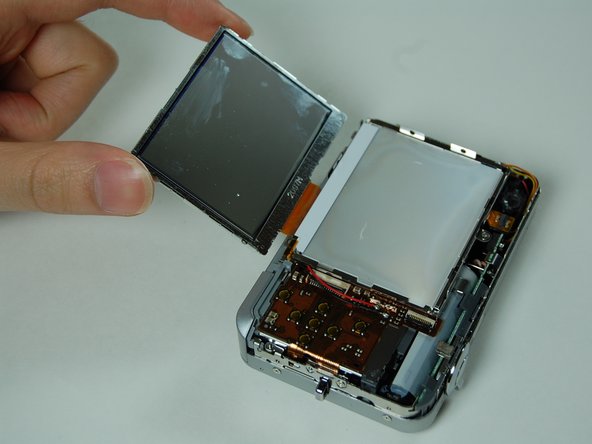
С помощью пинцета переверните ЖК-экран на другую сторону.
В нижней части ЖК-экрана есть лента, которая соединена с содержимым внутри камеры, не отрывайте ее.
Шаг 6

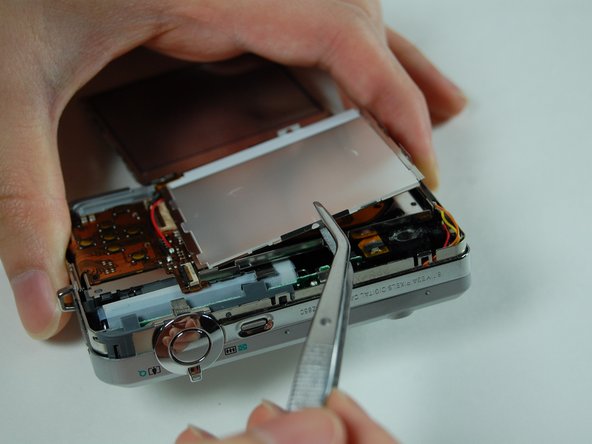
Подденьте корпус ЖК-дисплея и отделите его от ленты, которая находится под ним, а затем переверните его на противоположную сторону, чтобы обнажить содержимое под ним.
Шаг 7

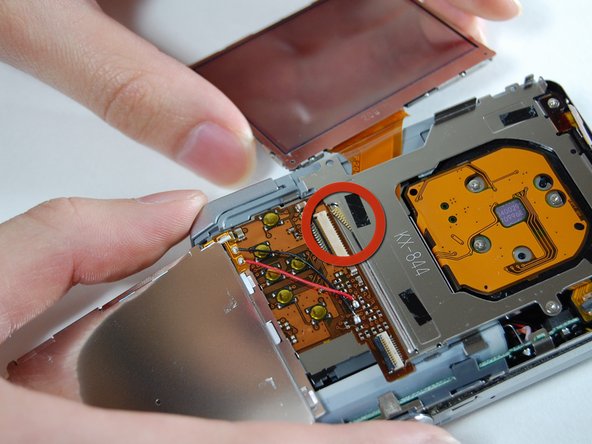
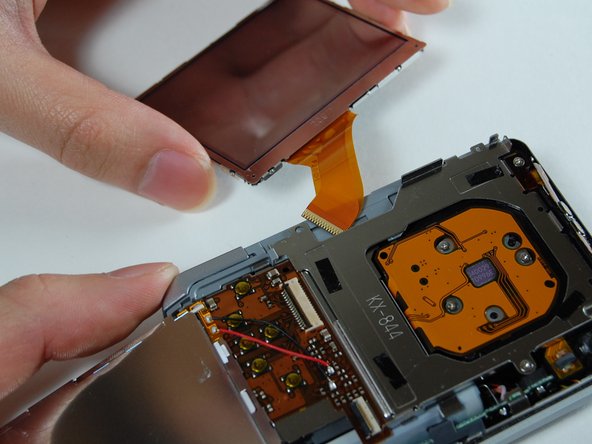
С помощью пинцета подденьте разъем, удерживающий ленту, подключенную к ЖК-экрану.
Извлеките ЖК-экран вместе с лентой из камеры.
Шаг 8

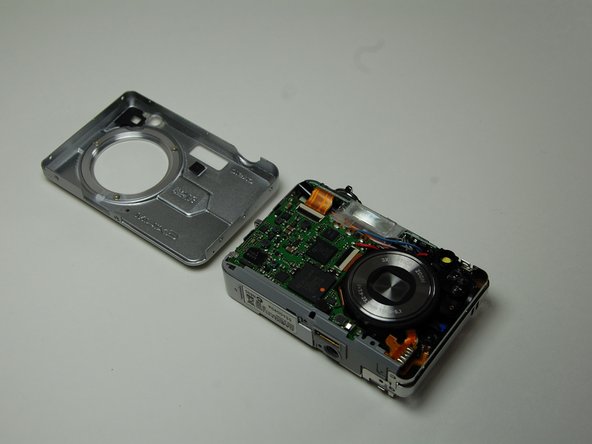
Снимите передний кожух с корпуса камеры.
Шаг 9

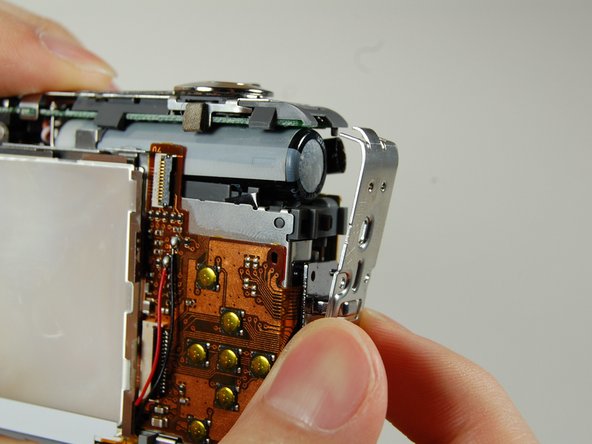
Отверткой Phillips #00 открутите два винта на стороне, где находится аккумулятор.
Потяните боковой корпус так, чтобы он отделился от верхней части корпуса камеры.
Шаг 10

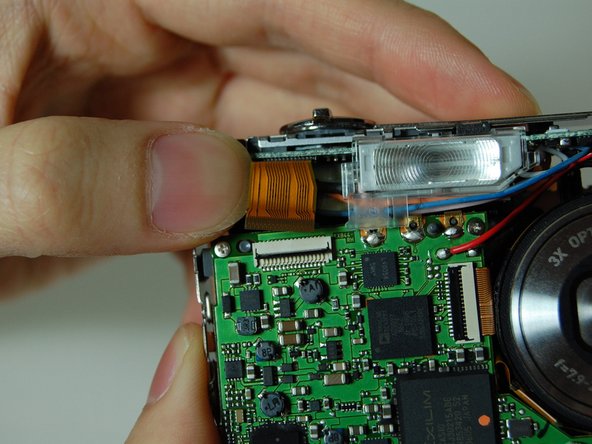
На передней панели камеры, рядом с откидной вспышкой, есть разъем, в котором находится лента. Извлеките ленту из разъема.
Шаг 11

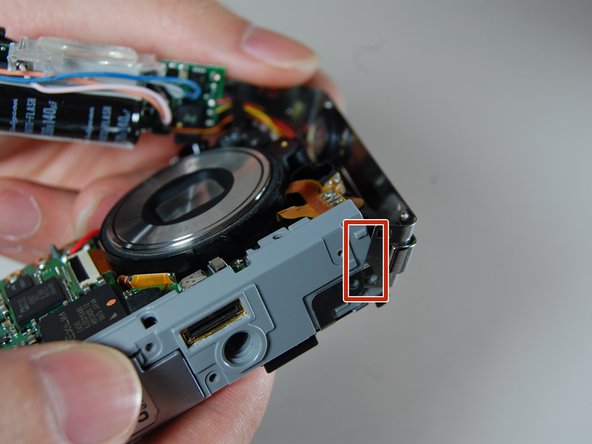
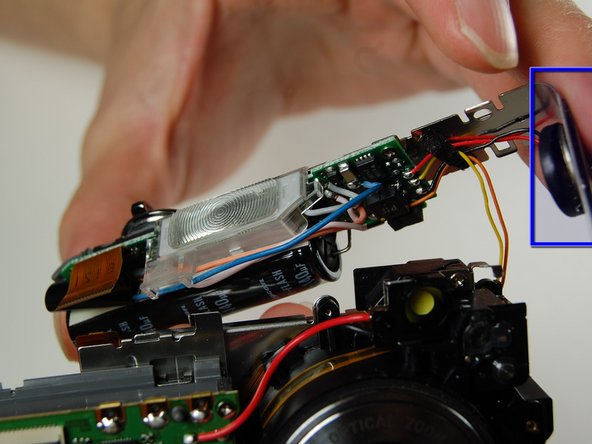
Осторожно снимите L-образную рамку с камеры, подцепив ее за бугорки и выступы, расположенные в нижней части камеры.
К камере припаяны желтый и оранжевый провода. Будьте осторожны, чтобы не отсоединить их.
Синяя коробка — это динамик.
Шаг 12

С помощью пинцета извлеките динамик.
