
Шаг 1 Динамик


Отсоедините и отделите экран от клавиатуры, нажав на серебристую кнопку фиксации в основании планшета.
Шаг 2

Возьмите металлическую лопатку, вставьте ее в шов корпуса задней крышки и аккуратно подденьте вверх.
Если все сделано правильно, вы должны почувствовать, как освобождаются защелки.
Убедитесь, что все зажимы освобождены, проведя металлическим инструментом для открывания вдоль четырех краев планшета.
Не давите на фиксаторы. Это может привести к их поломке, а если они сломаются, то экран выйдет из строя. Аккуратно и осторожно откройте заднюю крышку.
Шаг 3

Снимите заднюю крышку.
Шаг 4


Найдите левый динамик, указанный на картинке. Он должен находиться прямо слева от аккумулятора.
С помощью крестообразной отвертки №0 открутите три 5-миллиметровых винта, удерживающих динамик на месте.
Шаг 5


С помощью пинцета поднимите черную ленту, фиксирующую кабель подключения динамика.
Отсоедините кабель от материнской платы, аккуратно потянув за него пинцетом.
Шаг 6

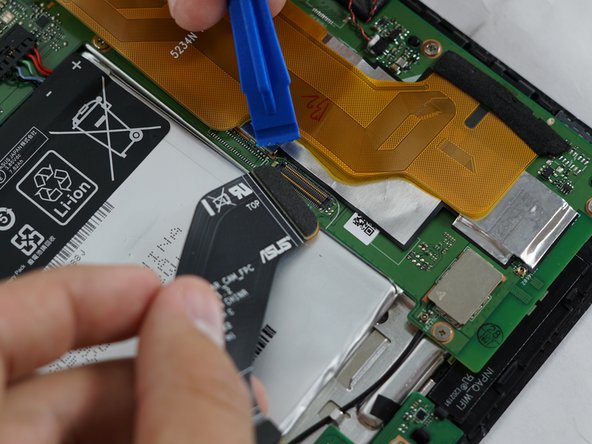
Чтобы снять правый динамик, начните с отсоединения большой черной полосы, соединяющей плату камеры с материнской платой, используя пластиковый инструмент для открывания.
Шаг 7

Используя пинцет, отсоедините маленький черный кабель, подключенный к материнской плате, аккуратно потянув за него.
Шаг 8

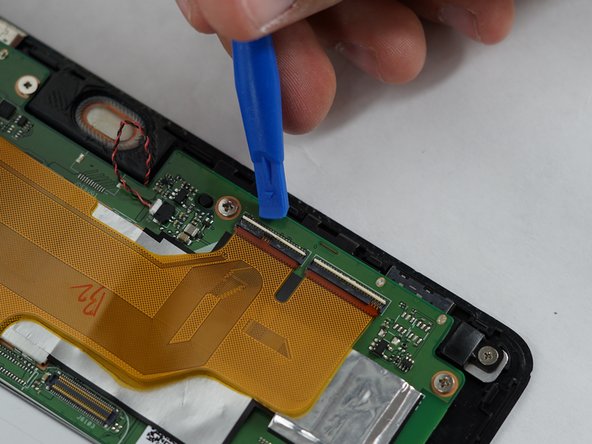
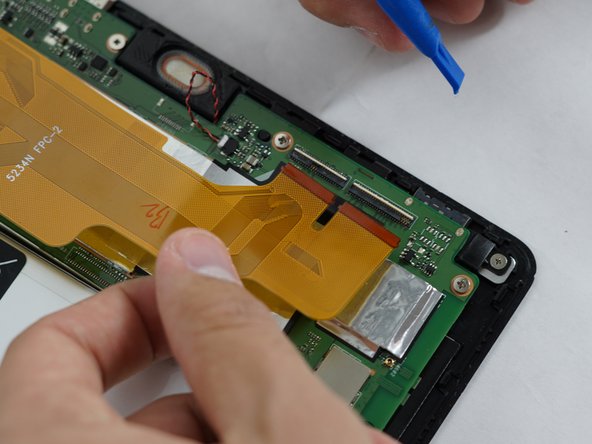
С помощью пинцета аккуратно снимите черную ленту, удерживающую большую оранжевую полоску.
С помощью пластикового инструмента для открывания подденьте белые выступы и вытащите оранжевую полоску на место.
Шаг 9

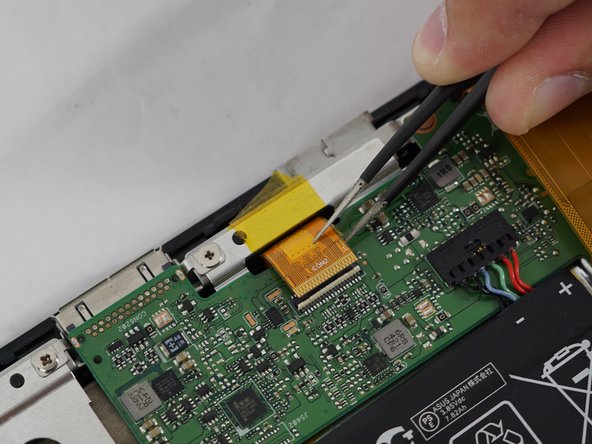
Отсоедините устройство подключения ЖК-дисплея, аккуратно сняв пинцетом черную защитную полоску и осторожно потянув за оранжевую ленту.
Шаг 10

С помощью нейлоновой лопатки очень аккуратно отсоедините аккумулятор, слегка надавив острым концом на основание.
В центре должна остаться небольшая вмятина; надавите на нее.
Шаг 11

Используя отвертку Phillips #0, открутите шесть 5-миллиметровых винтов, удерживающих материнскую плату на месте.
Также с помощью отвертки Phillips #0 открутите два дополнительных 4-миллиметровых винта с верхних левых концов материнской платы.
Шаг 12

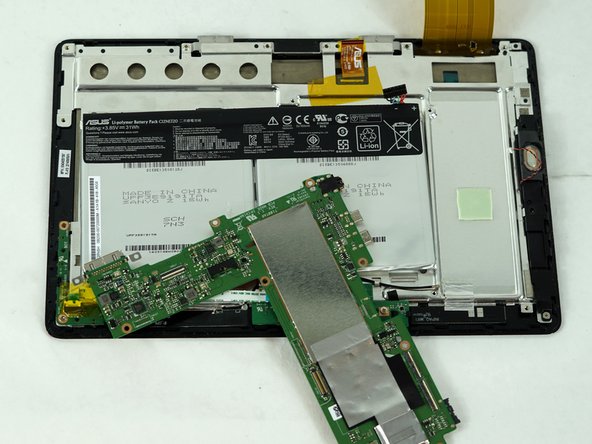
Отсоедините динамик от материнской платы, аккуратно подцепив пинцетом головку кабеля.
Снимите материнскую плату.
Шаг 13

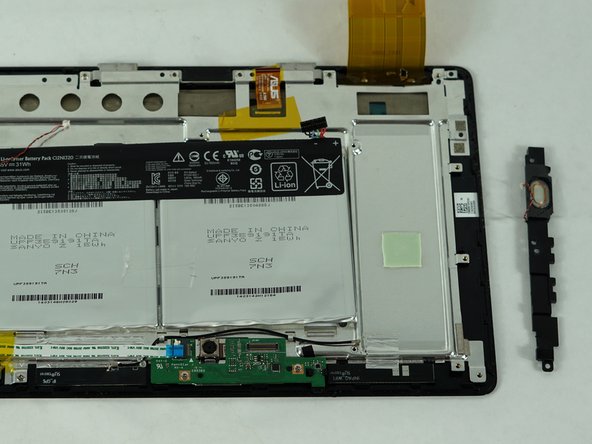
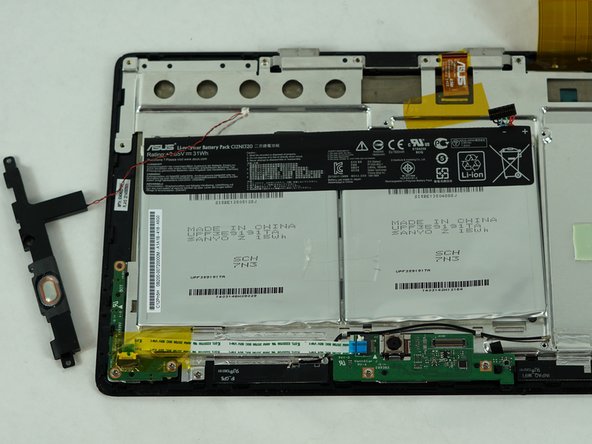
С помощью отвертки Phillips #0 выкрутите один 5-миллиметровый винт из нижней части правого динамика.
Извлеките динамик.
